Photoshop人物背景虚化教程轻松掌握人像摄影后期技巧
时间:2026-06-24 | 作者:318050 | 阅读:0Photoshop图片背景虚化教程
想让照片背景虚化,突出主体人物?
使用Photoshop的“磁性套索工具”配合图层与滤镜,就能轻松实现专业级的人像摄影效果。
下面,我们一步步来看具体操作。
第一步:打开并复制图片
首先,启动Photoshop软件。
通过菜单栏的“文件”->“打开”,导入你需要处理的人像照片。
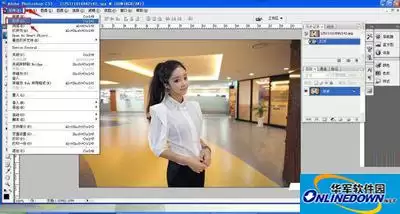
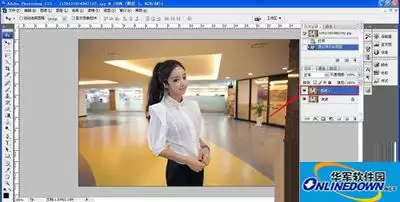
打开图片后,先复制背景图层。
这是一个好习惯,能确保所有操作在副本上进行,原图完好保存。
操作很简单:使用快捷键 Ctrl+J(Windows)或 Command+J(Mac)即可快速复制。
第二步:使用磁性套索工具选中主体
接下来是关键一步——选中人物主体。
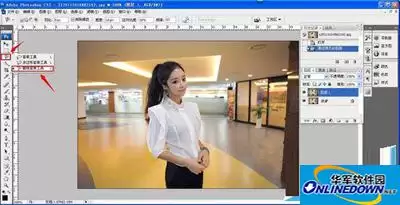
在左侧工具栏找到“套索工具”组(通常是第三个图标),长按鼠标。
在弹出的选项中,选择“磁性套索工具”。
这个工具特别适合处理人物与背景边缘对比明显的图片,它能像磁铁一样自动吸附边缘。
第三步:精细勾勒人物轮廓
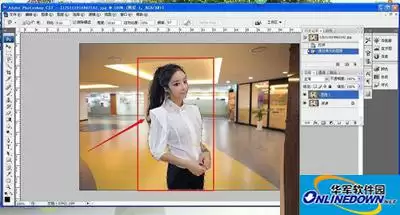
现在,用“磁性套索工具”沿着人物的轮廓仔细点击并移动。
你会发现,它会自动识别并贴合人物边缘。
慢慢操作,把整个人物主体完整框选出来,直到终点与起点闭合,形成一个闪烁的虚线选区。
核心要点总结
人物被精确选中后,虚化背景的准备工作就完成了。
这是最核心的选区创建步骤。
有了这个精确选区,后续的反选背景、应用“高斯模糊”或“镜头模糊”滤镜,就水到渠成了。
记住:精准的选区是获得自然虚化效果的基础。多花时间在这一步,绝对值得。

来源:整理自互联网
免责声明:文中图文均来自网络,如有侵权请联系删除,心愿游戏发布此文仅为传递信息,不代表心愿游戏认同其观点或证实其描述。
相关文章
更多-

- Photoshop官网在线版入口及网页版使用指南
- 时间:2026-06-28
-
- Photoshop杯子贴图教程 图文详解步骤
- 时间:2026-06-26
-
- Photoshop星轨效果制作步骤详解
- 时间:2026-06-26
-

- Photoshop渐变圆形制作步骤详解
- 时间:2026-06-26
-
- Photoshop彩虹效果制作步骤详解
- 时间:2026-06-26
-
- Photoshop曲线工具使用教程详解
- 时间:2026-06-26
-
- Photoshop图片亮度调整详细教程
- 时间:2026-06-26
-
- Photoshop CC撤销快捷键设置步骤详解
- 时间:2026-06-26
精选合集
更多大家都在玩
大家都在看
更多-

- 高考志愿填报模板完整版附表格填写示例
- 时间:2026-07-04
-

- 2026好玩的挂机手游推荐
- 时间:2026-07-04
-

- 高考志愿填报规划师职业前景与报考指南
- 时间:2026-07-04
-

- 高考志愿填报实用指导与技巧
- 时间:2026-07-04
-

- 高考志愿填报时间安排
- 时间:2026-07-04
-

- 高考志愿填报系统使用技巧与注意事项
- 时间:2026-07-04
-

- 高考志愿填报模拟系统指南
- 时间:2026-07-04
-

- 高考志愿填报方法与技巧详解
- 时间:2026-07-04