Photoshop模糊锐化与涂抹工具使用技巧详解
时间:2026-06-24 | 作者:318050 | 阅读:0在Photoshop的修图工具箱里,有几个工具看似简单,却能在关键时刻发挥奇效。今天,我们就来聊聊其中最基础也最实用的“模糊工具”,以及它的两位搭档——“锐化工具”和“涂抹工具”。
模糊工具:柔化画面的艺术
顾名思义,模糊工具的作用就是让图像的局部区域变得柔和、模糊。
它的工作原理很直接:通过画笔涂抹,降低相邻像素之间的对比度,从而实现视觉上的柔化效果。

模糊工具
选中工具后,上方的属性栏就是它的控制中心:
- 画笔: 决定了涂抹笔头的形状和大小,根据处理区域的细节程度灵活调整。
- 模式: 设置色彩混合的模式,通常保持默认的“正常”即可。
- 强度: 这个参数至关重要,它控制着每次涂抹的模糊力度。强度越高,效果越明显。建议从较低值开始尝试,多次轻涂比一次重涂更容易控制。
- 对所有图层取样: 如果勾选此项,模糊效果将基于所有可见图层的复合图像进行计算,这在处理多图层文件时非常有用。
锐化工具:让细节“跳”出来
与模糊工具恰恰相反,锐化工具用于增强图像边缘清晰度。它的作用是增大像素间的反差,让细节看起来更突出、更锐利。

锐化工具
锐化工具的属性栏选项与模糊工具基本一致。同样需要注意“强度”的控制。过度锐化会导致边缘出现生硬的白边噪点,因此使用时务必保持克制,少量多次为佳。
涂抹工具:创造手绘质感
涂抹工具的效果,就像用手指在未干的油画颜料上划过一样。它会使笔触起始点的像素颜色随着涂抹方向进行延伸和混合。
它非常适合用来制作火焰、发丝飘动或一些特殊的艺术笔触。

涂抹工具
它的属性栏中有一个独特的选项——“手指绘画”。如果勾选此项,涂抹的起始颜色将不再是图像原有像素,而是前景色。这仿佛用蘸了颜色的手指在画布上涂抹,为创作增添了更多可能性。
实战演练:打造背景虚化人像
理论说再多,不如动手试一次。我们常看到专业人像摄影中那种主体清晰、背景朦胧的效果,这通常需要大光圈镜头才能实现。
但如果手头的照片背景虚化不够,用PS的模糊工具就能轻松补救,让主体更突出。
来看一组对比:

原图
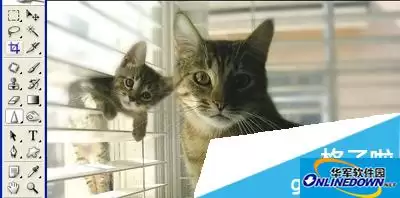
效果图
具体操作其实并不复杂,可以分为四步:
第一步,保护原图
一个好习惯是,在处理任何图片前,先通过“图层”面板复制背景层(快捷键Ctrl+J)。所有操作都在复制层上进行,这样原图数据就得到了保全。
第二步,选择并设置工具
从工具箱中选取模糊工具。根据背景区域的大小,在属性栏中调整一个合适尺寸的柔边画笔。将强度设置在50%-70%之间作为起始点。
第三步,小心涂抹
用画笔在需要虚化的背景区域进行涂抹。注意,要避开主体边缘。可以从离主体较远的地方开始,逐步向边缘过渡,这样虚化效果会更自然。
第四步,处理失误与细节增强
万一不小心把小猫的胡须也模糊了怎么办?别担心,请出我们的“后悔药”——历史记录画笔工具。用它可以在模糊过度的区域擦除,恢复之前的清晰状态。
同理,如果觉得小猫的眼睛还可以更有神,可以换用锐化工具。以很低的强度在瞳孔和高光处轻轻点几下,细节立刻就会变得醒目。
你会发现,模糊、锐化、涂抹这三个工具,虽然功能单纯,但通过组合使用和精细控制,足以解决修图中大量关于质感与焦点的问题。掌握它们,你的Photoshop基本功就又扎实了一分。

来源:整理自互联网
免责声明:文中图文均来自网络,如有侵权请联系删除,心愿游戏发布此文仅为传递信息,不代表心愿游戏认同其观点或证实其描述。
相关文章
更多-
- Photoshop官网在线版入口及网页版使用指南
- 时间:2026-06-28
-
- Photoshop杯子贴图教程 图文详解步骤
- 时间:2026-06-26
-
- Photoshop星轨效果制作步骤详解
- 时间:2026-06-26
-
- Photoshop渐变圆形制作步骤详解
- 时间:2026-06-26
-
- Photoshop彩虹效果制作步骤详解
- 时间:2026-06-26
-
- Photoshop曲线工具使用教程详解
- 时间:2026-06-26
-
- Photoshop图片亮度调整详细教程
- 时间:2026-06-26
-
- Photoshop CC撤销快捷键设置步骤详解
- 时间:2026-06-26
精选合集
更多大家都在玩
大家都在看
更多-

- 高考志愿填报模板完整版附表格填写示例
- 时间:2026-07-04
-

- 2026好玩的挂机手游推荐
- 时间:2026-07-04
-

- 高考志愿填报规划师职业前景与报考指南
- 时间:2026-07-04
-

- 高考志愿填报实用指导与技巧
- 时间:2026-07-04
-

- 高考志愿填报时间安排
- 时间:2026-07-04
-

- 高考志愿填报系统使用技巧与注意事项
- 时间:2026-07-04
-

- 高考志愿填报模拟系统指南
- 时间:2026-07-04
-

- 高考志愿填报方法与技巧详解
- 时间:2026-07-04