iOS 15系统邮件隐私保护功能详解
时间:2026-06-25 | 作者:318050 | 阅读:0iOS 15 邮件隐私保护:苹果如何帮你防追踪、藏位置?
iOS 15 系统更新后,隐私保护成了重头戏。这一点大家应该都有耳闻。
不过,具体到 Email 这一块,苹果到底是怎么帮用户防追踪、藏位置的?今天我们就来拆开看看。
Safari 浏览器新增「隐私报告」
iOS 15 中,Safari 浏览器新增了一个「隐私报告」功能。
它会告诉你过去一周浏览器挡住了多少个跟踪器,甚至能列出哪些跟踪器出现得最频繁。
对于这些跟踪器,Safari 会直接隐藏你的隐私数据,让它们无从下手。
同时,还多了一个无痕浏览模式——这不是新概念,但这次玩得比较彻底。
- 开启该模式,你的 IP 地址会被隐藏。
- 网站无法追踪你的浏览轨迹。
- Safari 不会记录你访问过的网站、搜索历史等内容。
说白了,就是让上网行为彻底“不留痕”。
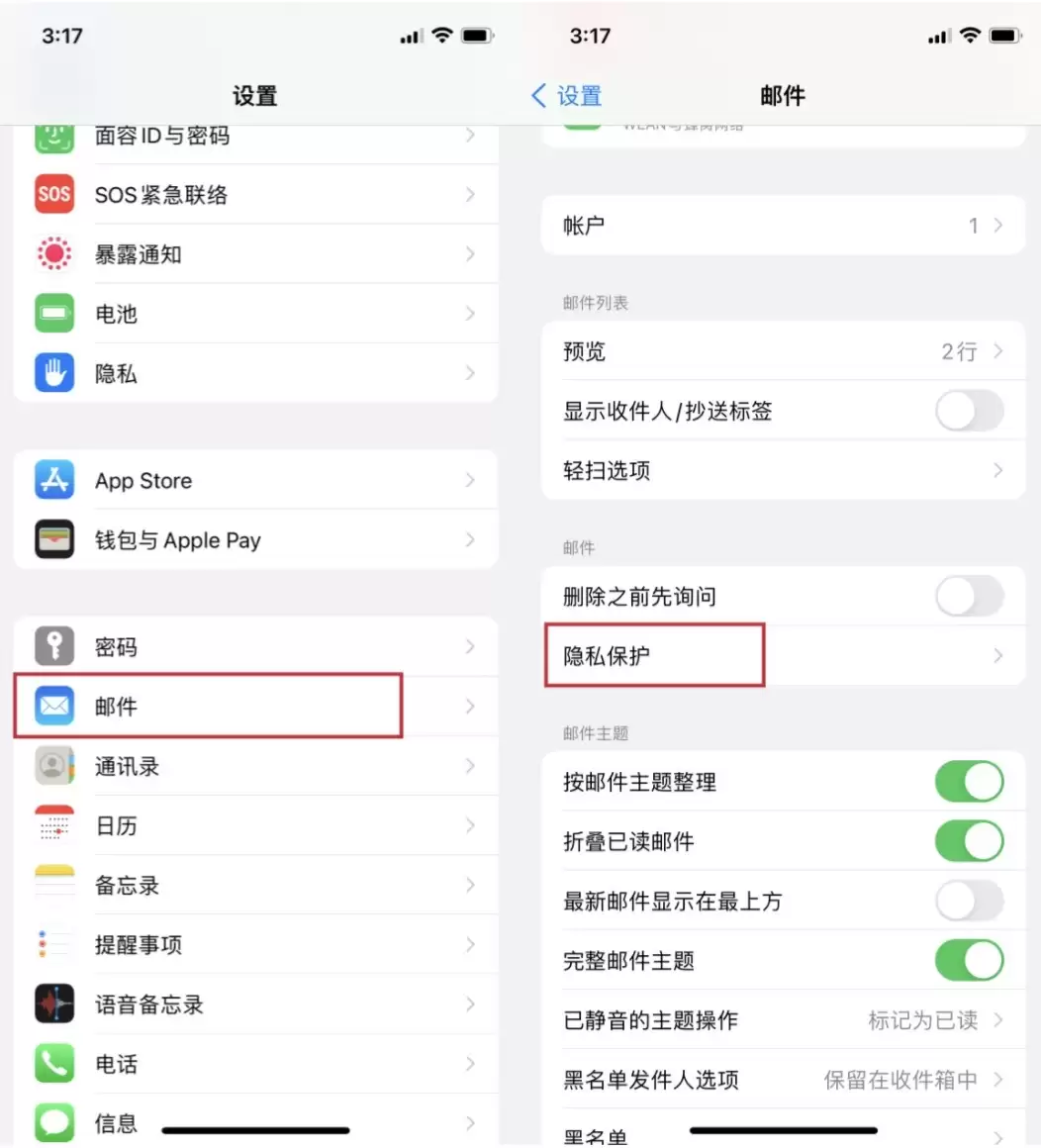
邮件 App 默认开启隐私保护
重点来了:苹果对邮件 App 也下了功夫。
以前,发件人可以通过邮件里的追踪像素、链接重定向等手段,知道你什么时候打开了邮件、在哪个位置看的、甚至浏览了哪些线上活动。
iOS 15 直接把这些路给堵死了——默认开启“邮件隐私保护”。
该功能会阻止发件人追踪你的浏览情况,以及利用 IP 地址定位你的当前所在位置。
打开这个功能后,你的数据就不会在不知情或未授权的情况下被收集了。
注意,这里说的是“默认开启”——苹果的态度很明确:隐私不该是用户主动去争取的东西。
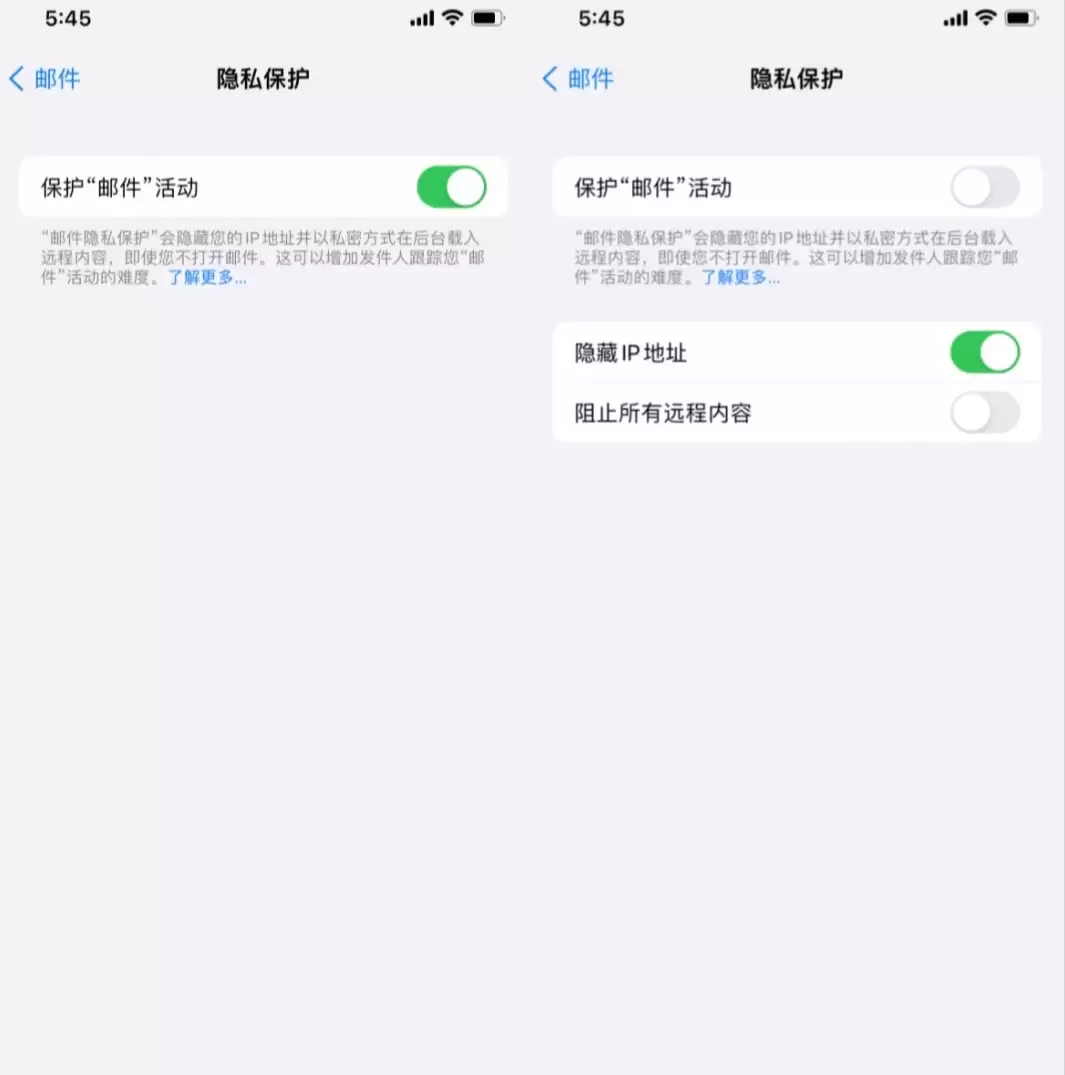
三个关键开关:保护邮件活动、隐藏 IP、阻止远程内容
具体到设置层面,隐私保护包含三个关键开关:
- 「保护“邮件”活动」
- 「隐藏IP地址」
- 「阻止所有远程内容」
前两个是联动的:
- 当你开启“保护邮件活动”,系统会自动帮你隐藏 IP 地址。
- 如果关掉这个总开关,“隐藏IP地址”就自动顶上。
而「阻止所有远程内容」需要你手动勾选——这意味着邮件里的图片、外部链接等可能被阻止加载,以防追踪像素生效。
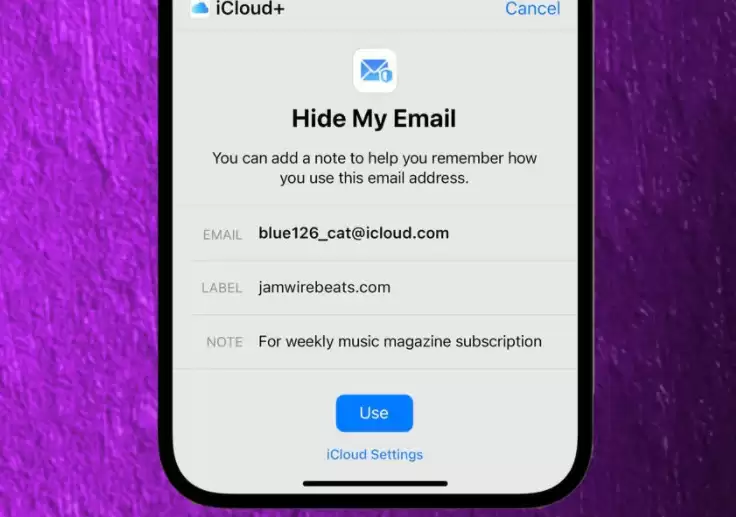
「隐藏我的邮件」:给真实邮箱建一堵防火墙
还有一个实用的功能叫「隐藏我的邮件」。
这招对付垃圾邮件很管用——当你需要在某个网站填写邮箱时,可以选择这个选项。
系统会生成一个随机电子邮件地址,对方根本识别不出你真实的 IP 地址,也无法把垃圾邮件塞进你的个人邮箱。
相当于给真实邮箱建了一堵防火墙。
整体思路:把数据控制权交还给用户
整体来看,iOS 15 在邮件隐私上的思路很清晰:把用户的数据控制权交还给用户,同时默认开启最强的保护层。
对于每天收发大量邮件的人来说,这套机制确实能省不少心——至少不用担心打开一封营销邮件就被全程“扒光”了。

来源:整理自互联网
免责声明:文中图文均来自网络,如有侵权请联系删除,心愿游戏发布此文仅为传递信息,不代表心愿游戏认同其观点或证实其描述。
相关文章
更多-
- iOS 15扫描相册功能能否保证用户隐私安全
- 时间:2026-06-25
-
- iOS 14 新增多项隐私保护功能详解
- 时间:2026-06-22
-

- 苹果Safari浏览器隐私保护原理与功能详解
- 时间:2026-06-17
精选合集
更多大家都在玩
大家都在看
更多-

- 米侠浏览器全屏浏览及隐藏状态栏设置方法
- 时间:2026-07-05
-

- Edge浏览器沉浸式阅读器翻译整篇外文教程
- 时间:2026-07-05
-

- 百度浏览器无痕模式开启与设置完整指南
- 时间:2026-07-05
-

- 谷歌浏览器如何禁止网页屏幕常亮
- 时间:2026-07-05
-

- vivo浏览器移动数据无法上网 WiFi正常原因解析
- 时间:2026-07-05
-

- Safari浏览器关闭双击放大防止误触手势冲突方法
- 时间:2026-07-05
-

- 彩虹浏览器避免打扰的通知权限管理详细步骤
- 时间:2026-07-05
-

- 神马浏览器开启全屏模式简单教程
- 时间:2026-07-05