iOS 15 手动更改人物相册方法技巧
时间:2026-06-25 | 作者:318050 | 阅读:0用过 iPhone 照片应用的人大概都有体会:系统会自动识别照片里的人脸,然后贴心地帮你分好组。你甚至能给每个人物命名、标记为喜爱等等。理想很丰满,但现实往往是——识别结果不一定百分百准确。
比如,某位朋友的脸可能被错认成另一个人,或者同一个人在不同场景下的照片没有被正确归到一起。
iOS 15 新增手动编辑功能
到了 iOS 15 这个版本,“人物”相册的识别能力确实有提升。但苹果也深知,算法再强也难免有漏网之鱼。于是,一个非常实用的手动编辑功能被加了进来。
如果你发现某张照片被误归到别人的名下,或者某个人物的照片没被完整收录,现在可以自己动手修正了。
具体操作步骤
第一步:打开照片应用,进入“人物与地点”,先选中你要调整的那个人物。
第二步:点击屏幕右上角的省略号图标(三个点的按钮)。在弹出的菜单里选择“管理标记照片”。
第三步:你会看到系统认为属于这个人物的所有照片。如果里面混入了其他人的照片,直接点击取消选中即可。
第四步:如果系统漏掉了某些包含此人的照片,可以点底部的“标记更多照片”,手动把没被识别的照片加进来。
第五步:改完之后,别忘了点“完成”保存。
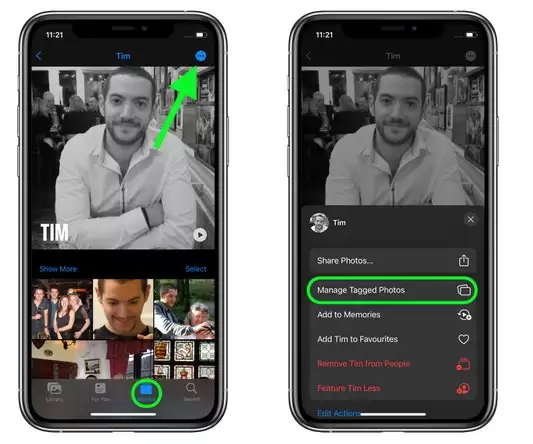
说白了,这个改动把一部分“纠错权”交还给了用户。与其等着系统某天突然识别正确,不如自己花一分钟手动调整。毕竟,相册里的人物关系,只有你自己最清楚。

来源:整理自互联网
免责声明:文中图文均来自网络,如有侵权请联系删除,心愿游戏发布此文仅为传递信息,不代表心愿游戏认同其观点或证实其描述。
相关文章
更多-

- iOS Safari长按选择文字失效的解决方法
- 时间:2026-07-04
-

- Safari浏览器iOS端无法滑动切换标签页的解决方法
- 时间:2026-07-04
-

- 教你如何在iOS14系统上一键更换壁纸简单几步
- 时间:2026-07-04
-

- iOS 11更新步骤与所需时间说明
- 时间:2026-07-04
-

- AI写作润色助手在iOS设备上的全面兼容性解答
- 时间:2026-07-04
-

- 教你一步步完成iOS15关闭语音播报的具体步骤
- 时间:2026-07-04
-

- iOS 16系统中Safari浏览器字体显示发虚问题的修复方法
- 时间:2026-07-03
-

- 微信手机苹果版官方正式版下载安装入口
- 时间:2026-07-03
精选合集
更多大家都在玩
大家都在看
更多-

- 高考志愿填报模板完整版附表格填写示例
- 时间:2026-07-04
-

- 2026好玩的挂机手游推荐
- 时间:2026-07-04
-

- 高考志愿填报规划师职业前景与报考指南
- 时间:2026-07-04
-

- 高考志愿填报实用指导与技巧
- 时间:2026-07-04
-

- 高考志愿填报时间安排
- 时间:2026-07-04
-

- 高考志愿填报系统使用技巧与注意事项
- 时间:2026-07-04
-

- 高考志愿填报模拟系统指南
- 时间:2026-07-04
-

- 高考志愿填报方法与技巧详解
- 时间:2026-07-04