苹果手机无法更新iOS 15正式版?快速解决方法来了
时间:2026-06-25 | 作者:318050 | 阅读:0iOS 15 / iPadOS 15 正式版已经推送,不少人在升级路上碰了钉子。别着急,下面把几种常见状况和对应的处理方式整理了出来。照着一步步排查,基本都能顺利上车。
1、没有收到更新推送
先确认设备是不是在支持列表里。苹果官网有完整的兼容机型说明,核对一下即可。
如果之前安装过测试版描述文件(比如 beta 版),就需要先去“设置”>“通用”>“描述文件与设备管理”中把它删掉。然后重启设备,再回到“软件更新”里检查。描述文件不删,正式版推送永远收不到。
2、空间不足,无法更新
系统其实会自动尝试腾出空间。它只会移除那些可以重新下载的 App 数据,不会动你的照片、文档之类的核心内容。
但有一点必须警惕:如果储存空间已经接近爆满,升级过程中很容易卡出“白苹果”,甚至导致数据丢失。
所以更新前最好去“设置”>“通用”>“[设备名称] 储存空间”看一眼。把不常用的 App 和缓存清理一下,留够余量再动手。
3、下载更新用时过长
这很大程度上取决于文件大小和你的网速。下载过程中设备可以正常使用,等下载完了系统会主动提醒你安装。
想提速的话,尽量别同时下载其他大文件。Wi-Fi 网络也比蜂窝数据稳定得多。耐心等一会儿,通常不会卡死。
4、提示无法连接更新服务器或无法验证更新
常见提示是:“无法检查更新。检查软件更新时出错。” 或者 “无法安装更新。需要接入网络才能进行更新。”
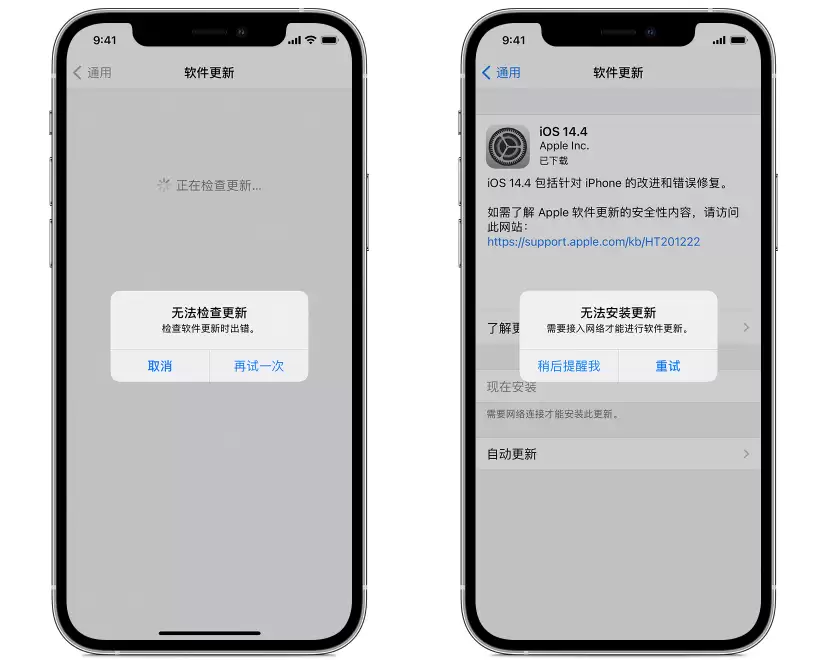
遇到这类提示,先换一个 Wi-Fi 网络试试看,或者直接用手机热点。如果换网还不行,就去“设置”>“通用”>“[设备名称] 储存空间”里找到更新包,删除后重新下载。实在不行,用电脑上的爱思助手刷机也是个稳妥的办法。
5、更新无法完成
安装时进度条走得很慢?别慌,这很正常——更新耗时取决于包体大小和文件数量。期间一定要保持设备连接电源,电量耗尽是更新中断的常见原因。如果真断电了,接上电源开机后系统会尝试继续或恢复。
如果反复失败,可以手动操作:先去“设置”>“通用”>“[设备名称] 储存空间”找到更新包,轻点后选“删除更新”,再回到“软件更新”重新下载。
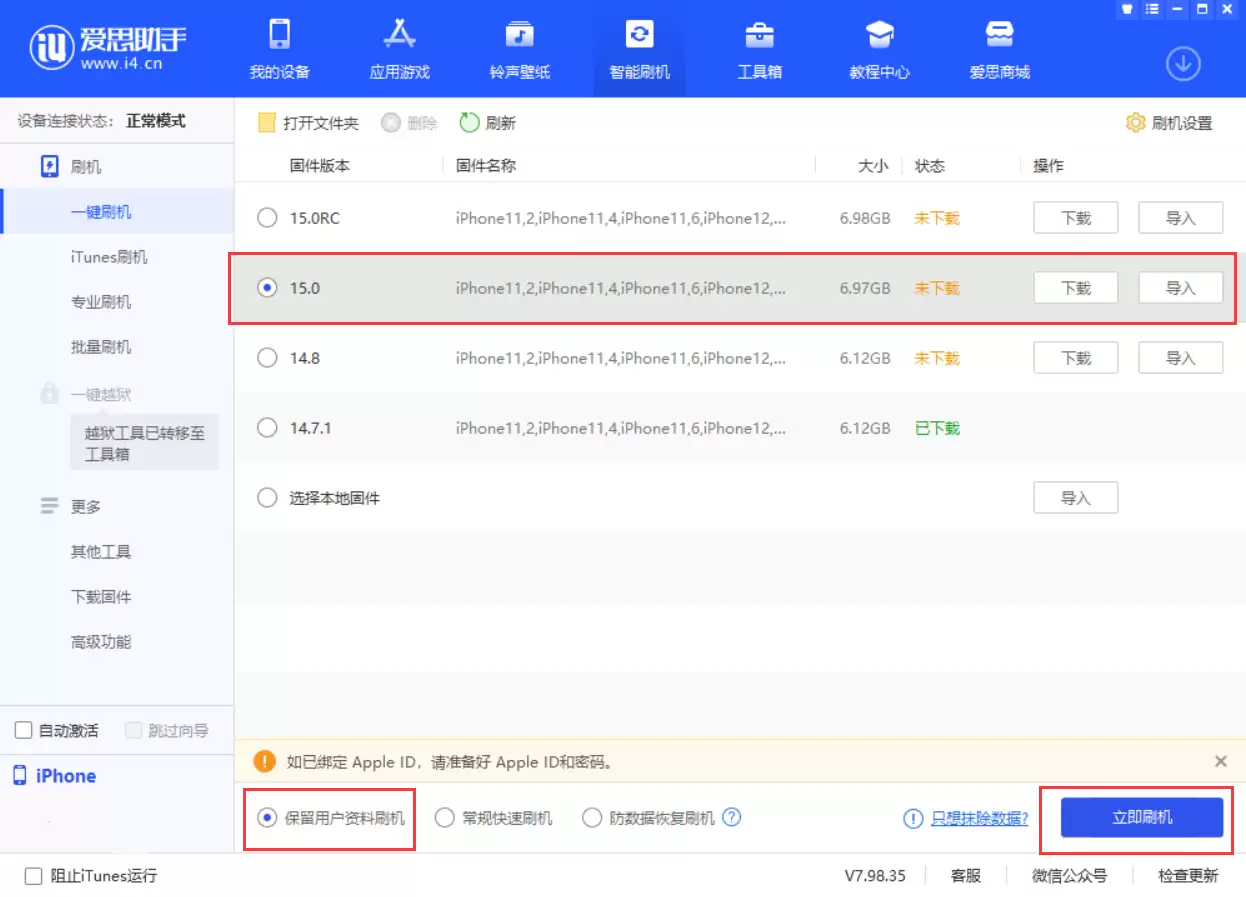
要是还不行,就用电脑端爱思助手的一键刷机功能——打开 PC 端(确保已更新到最新版),连接设备。在“一键刷机”页面选择 iOS 15,勾选“保留用户资料刷机”,点“立即刷机”然后等着就行。

来源:整理自互联网
免责声明:文中图文均来自网络,如有侵权请联系删除,心愿游戏发布此文仅为传递信息,不代表心愿游戏认同其观点或证实其描述。
相关文章
更多-
- Safari浏览器接力Handoff跨设备网页触发方法
- 时间:2026-07-05
-
- 为了健康安全 iPhone必须开启的3个功能
- 时间:2026-07-05
-
- iPhone 17屏幕易刮花?贴膜与保护套选购指南
- 时间:2026-07-05
-
- iPhone X系列键盘快捷Emoji输入方法
- 时间:2026-07-05
-
- iPhone手机碎屏如何区分外屏与内屏
- 时间:2026-07-05
-
- iPhone X比XR贵的原因与选购建议
- 时间:2026-07-05
-
- 网页版PS与iPhone上Photoshop图片处理教程
- 时间:2026-07-05
-
- iPhone面容ID是否安全?会记录用户信息吗?
- 时间:2026-07-05
精选合集
更多大家都在玩
大家都在看
更多-

- 米侠浏览器全屏浏览及隐藏状态栏设置方法
- 时间:2026-07-05
-

- Edge浏览器沉浸式阅读器翻译整篇外文教程
- 时间:2026-07-05
-

- 百度浏览器无痕模式开启与设置完整指南
- 时间:2026-07-05
-

- 谷歌浏览器如何禁止网页屏幕常亮
- 时间:2026-07-05
-

- vivo浏览器移动数据无法上网 WiFi正常原因解析
- 时间:2026-07-05
-

- Safari浏览器关闭双击放大防止误触手势冲突方法
- 时间:2026-07-05
-

- 彩虹浏览器避免打扰的通知权限管理详细步骤
- 时间:2026-07-05
-

- 神马浏览器开启全屏模式简单教程
- 时间:2026-07-05