iOS 15 播报通知功能使用教程
时间:2026-06-25 | 作者:318050 | 阅读:0在 iOS 14 中,苹果就已经为戴着 AirPods 或兼容 Beats 耳机的用户,以及那些正在使用 CarPlay 车载系统的驾驶者们,准备了一项相当贴心的功能——让 Siri 自动播报 iPhone 上收到的信息,并且允许用户在不拿起手机的情况下直接回复。到了 iOS 15 及之后的版本中,这个功能进一步扩展,开始支持来自指定的第三方应用通知播报。
想要让 Siri 乖乖开口播报通知,首先得满足几个硬件和系统上的条件。
要么你正坐在一台支持 CarPlay 车载的汽车里,要么你正戴着以下任意一款耳机:AirPods Max、AirPods(第 2 代或第 3 代)、AirPods Pro、Powerbeats、Powerbeats Pro,以及 Beats Solo Pro。
这些兼容的汽车或头戴式耳机,需要与一台搭载 iOS 15 或更新系统的 iPhone,或者已更新至 iPadOS 15 或更高版本的 iPad 完成配对。
那么,如何开启这项功能?
操作路径其实很简单:进入“设置”>“通知”,然后点击并打开“播报通知”就可以了。
这里有个小提示:如果你的 iPhone 已经升级到 iOS 15,耳机也已经配对成功,但死活找不到这个功能入口,不妨先试着重启一下设备,再回到设置里看看。
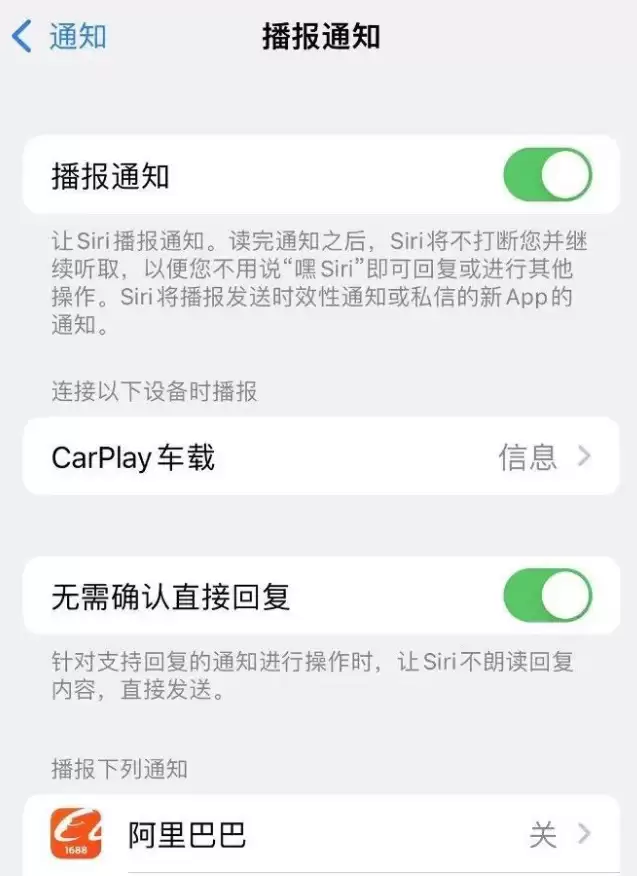
开启后,整个体验是这样的:当你的 iPhone 连接上 CarPlay 车载,或者当你戴着已连接到手机的耳机,并且设备处于锁定状态时,Siri 就会自动读出你收到的通知。有意思的是,消息播报完后,Siri 并不会立刻闭嘴,而是会继续“听着”你的声音,这样你就不需要先说“嘿 Siri”,直接开口就能回复或者执行其他操作。那些时效性很强的通知、私信,或者新 App 的推送,Siri 都会一并播报。
当然,并不是所有 App 的通知你都想让 Siri 读出来。在“设置”>“通知”>“播报通知”里,你可以自由管理“白名单”,决定哪些应用的通知可以被 Siri 播报。比如,你可以单独开启 QQ 或微信的消息通知权限,这样一来,戴着耳机的时候,不用掏出手机,就能第一时间知道是谁发来了什么消息。
还有一个很实用的操作:你也可以把这个“播报通知”功能添加到控制中心,这样无论是想快速开启还是关闭,都方便得多。
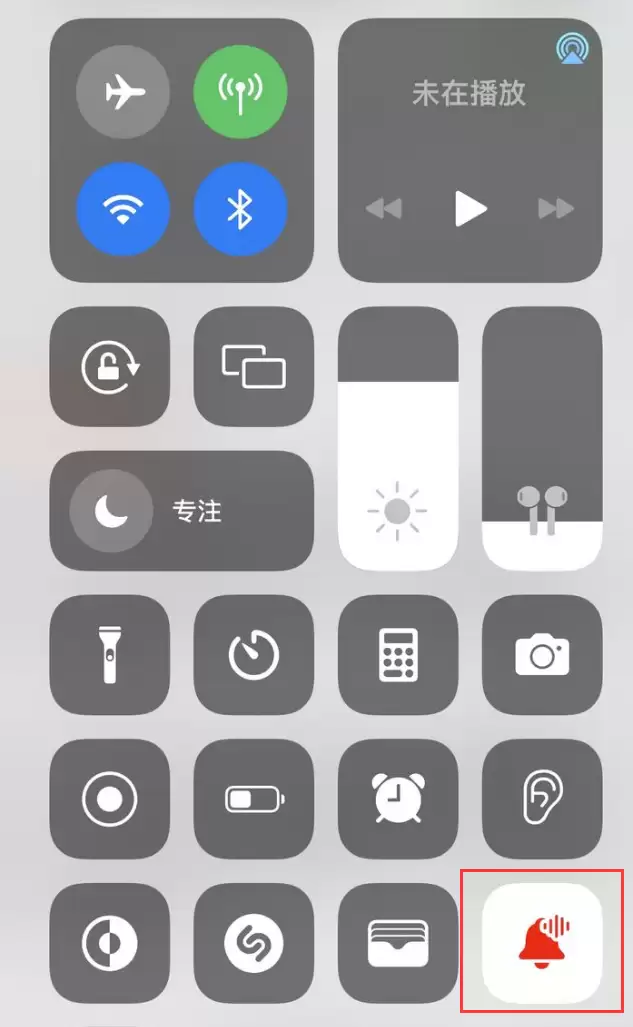
最后,值得留意一个关键细节:只有当耳机处于连接状态,并且移动设备是锁屏状态时,Siri 才会启动播报。这样的设计其实很聪明,它确保了在日常使用中,通知不会在你正盯着屏幕操作时突然“插嘴”,造成不必要的打扰。

来源:整理自互联网
免责声明:文中图文均来自网络,如有侵权请联系删除,心愿游戏发布此文仅为传递信息,不代表心愿游戏认同其观点或证实其描述。
相关文章
更多-
- iOS Safari长按选择文字失效的解决方法
- 时间:2026-07-04
-
- Safari浏览器iOS端无法滑动切换标签页的解决方法
- 时间:2026-07-04
-

- 教你如何在iOS14系统上一键更换壁纸简单几步
- 时间:2026-07-04
-

- iOS 11更新步骤与所需时间说明
- 时间:2026-07-04
-

- AI写作润色助手在iOS设备上的全面兼容性解答
- 时间:2026-07-04
-

- 教你一步步完成iOS15关闭语音播报的具体步骤
- 时间:2026-07-04
-
- iOS 16系统中Safari浏览器字体显示发虚问题的修复方法
- 时间:2026-07-03
-

- 微信手机苹果版官方正式版下载安装入口
- 时间:2026-07-03
精选合集
更多大家都在玩
大家都在看
更多-

- 高考志愿填报模板完整版附表格填写示例
- 时间:2026-07-04
-

- 2026好玩的挂机手游推荐
- 时间:2026-07-04
-

- 高考志愿填报规划师职业前景与报考指南
- 时间:2026-07-04
-

- 高考志愿填报实用指导与技巧
- 时间:2026-07-04
-

- 高考志愿填报时间安排
- 时间:2026-07-04
-

- 高考志愿填报系统使用技巧与注意事项
- 时间:2026-07-04
-

- 高考志愿填报模拟系统指南
- 时间:2026-07-04
-

- 高考志愿填报方法与技巧详解
- 时间:2026-07-04