iOS 15文件应用编辑PDF文档实用技巧
时间:2026-06-25 | 作者:318050 | 阅读:0在 iPhone 和 iPad 上,PDF 文档可以直接保存在系统自带的“文件”应用里。不仅能拿画笔做标记、加签名,甚至还有不少隐藏的编辑功能。
尤其是在 iOS 15 及更新版本中,旋转页面、插入空白页、从其他文件插入图片、删除页面,甚至直接扫描纸质文档生成 PDF 都能搞定。下面就把这些操作逐一拆开来说。
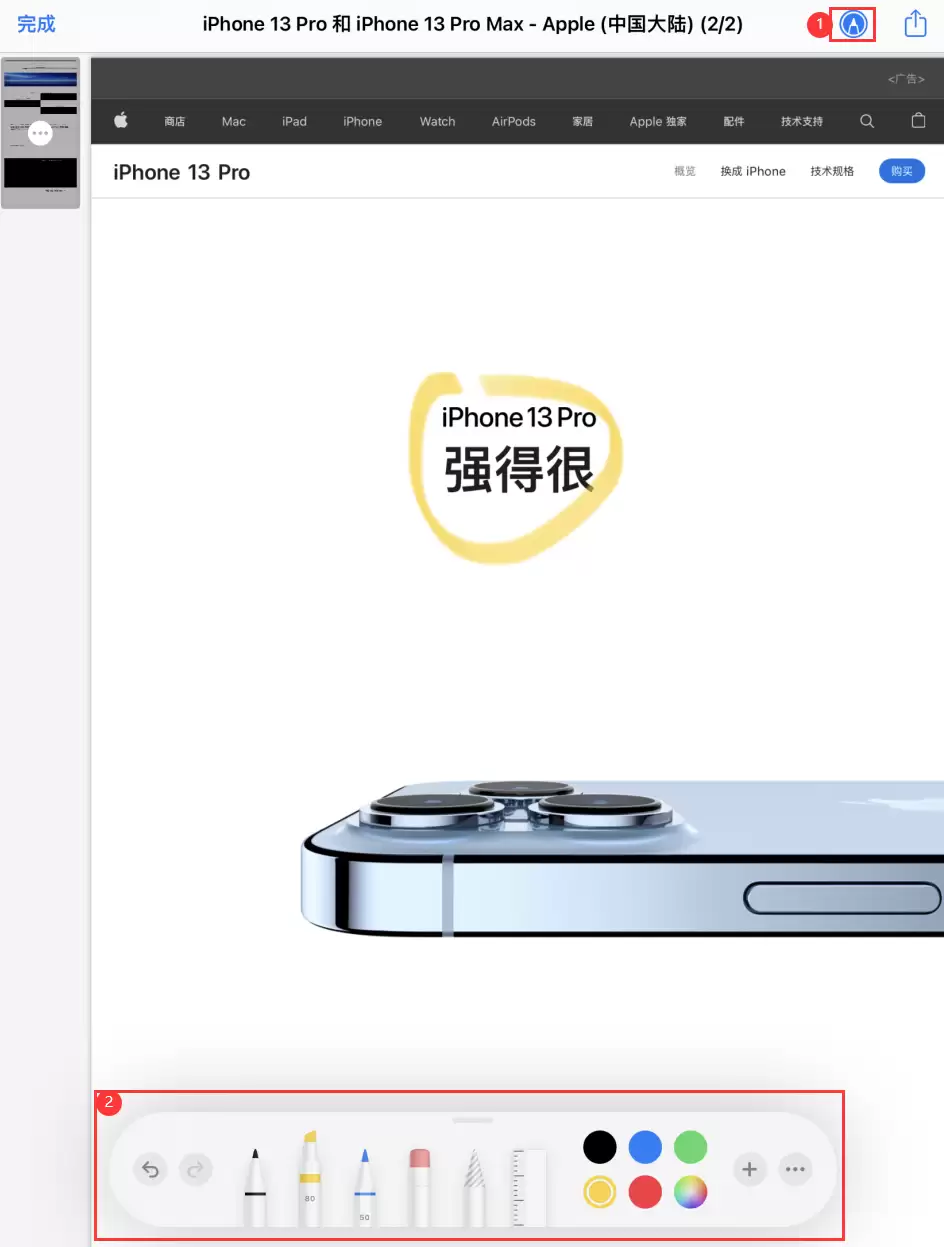
用画笔标记或涂鸦:
在“文件”应用里打开 PDF 后,点击右上角的“画笔”图标,画图工具栏就会弹出来。想画什么、圈什么,随心所欲就好。
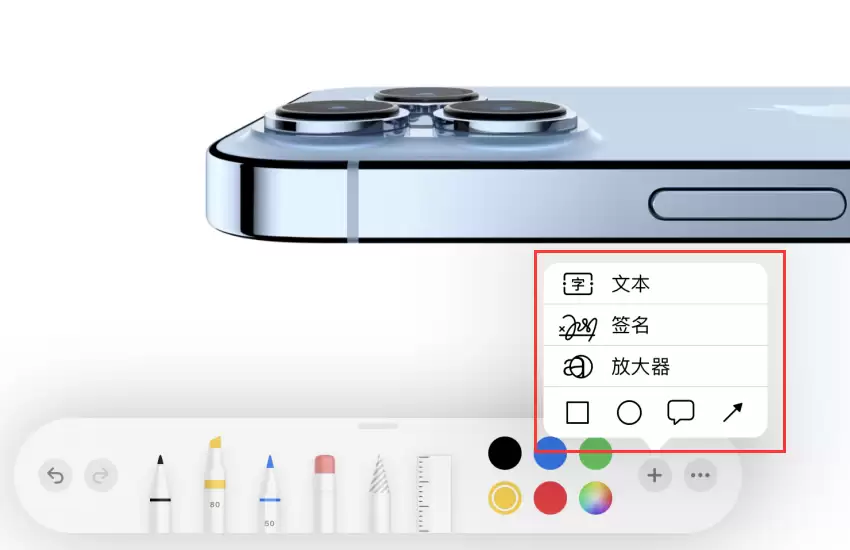
添加签名:
画笔工具栏里有个“+”号,点一下就能看到添加文本、签名、放大器或形状的选项。签名的功能尤其实用,签完直接嵌入文档。
调出隐藏的页面编辑工具:
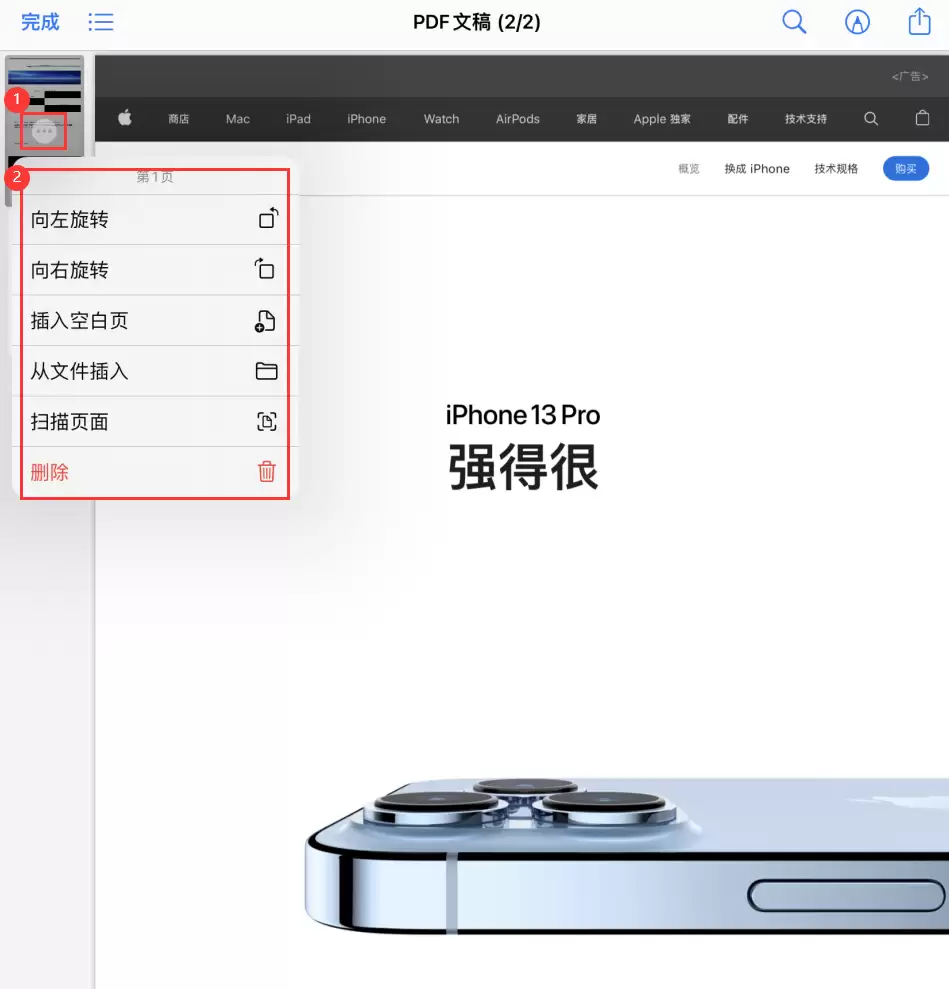
在“文件”里打开 PDF 后,从屏幕左边缘向右滑动,就能拉出一个侧边栏(iPad 上默认就显示着),里面是所有页面的缩略图预览。
找到当前查看页面所对应的缩略图,点击它右下角那个三点圆形图标——这时会弹出一个菜单,包含以下选项:
- 向左旋转
- 向右旋转
- 插入空白页
- 从文件插入
- 扫描页面
- 删除
这些就是真正的“隐藏编辑工具”。
需要特别留个心眼:这些操作都是针对当前选中的页面(缩略图高亮的那一页)。比如“删除”一点下去,页面就没了,而且无法撤销。所以动手前最好确认一下,别误删了重要内容。编辑完成后,直接关闭文档,所有改动会自动保存。

来源:整理自互联网
免责声明:文中图文均来自网络,如有侵权请联系删除,心愿游戏发布此文仅为传递信息,不代表心愿游戏认同其观点或证实其描述。
相关文章
更多-

- iOS Safari长按选择文字失效的解决方法
- 时间:2026-07-04
-
- Safari浏览器iOS端无法滑动切换标签页的解决方法
- 时间:2026-07-04
-

- 教你如何在iOS14系统上一键更换壁纸简单几步
- 时间:2026-07-04
-

- iOS 11更新步骤与所需时间说明
- 时间:2026-07-04
-

- AI写作润色助手在iOS设备上的全面兼容性解答
- 时间:2026-07-04
-

- 教你一步步完成iOS15关闭语音播报的具体步骤
- 时间:2026-07-04
-
- iOS 16系统中Safari浏览器字体显示发虚问题的修复方法
- 时间:2026-07-03
-

- 微信手机苹果版官方正式版下载安装入口
- 时间:2026-07-03
精选合集
更多大家都在玩
大家都在看
更多-

- 高考志愿填报模板完整版附表格填写示例
- 时间:2026-07-04
-

- 2026好玩的挂机手游推荐
- 时间:2026-07-04
-

- 高考志愿填报规划师职业前景与报考指南
- 时间:2026-07-04
-

- 高考志愿填报实用指导与技巧
- 时间:2026-07-04
-

- 高考志愿填报时间安排
- 时间:2026-07-04
-

- 高考志愿填报系统使用技巧与注意事项
- 时间:2026-07-04
-

- 高考志愿填报模拟系统指南
- 时间:2026-07-04
-

- 高考志愿填报方法与技巧详解
- 时间:2026-07-04