iOS 16 批量修图技巧:拷贝编辑轻松搞定
时间:2026-06-25 | 作者:318050 | 阅读:0使用 iOS 16 的朋友可能已经发现,照片应用里藏着一个特别实用的批量编辑功能。一张修完,剩下的直接复制粘贴。发九宫格朋友圈时,再也不用一张一张重复调色了。
操作只需三步
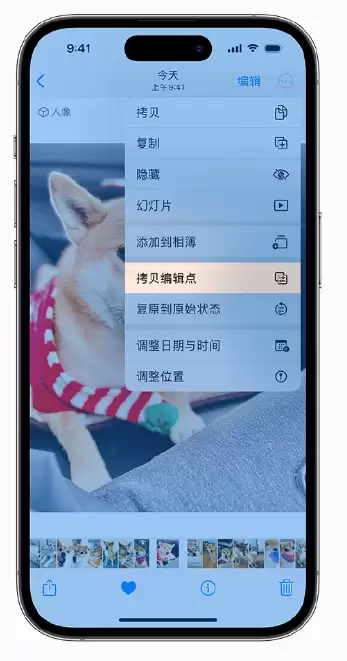
- 第一步:先选中一张已经编辑好的照片,点击右上角的“…”图标,然后选择“拷贝编辑点”。
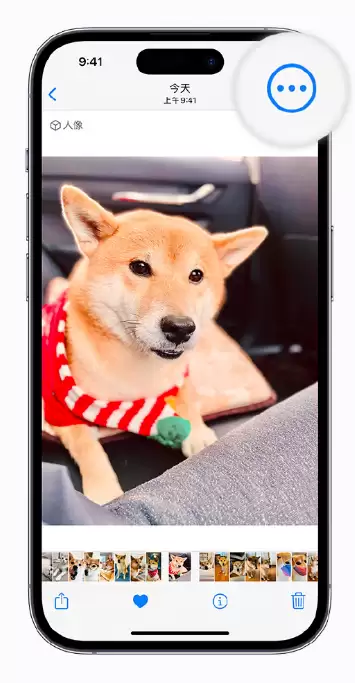
- 第二步:选中一张或多张你想套用相同编辑效果的照片(可以多选),再点击右上角的“…”图标。
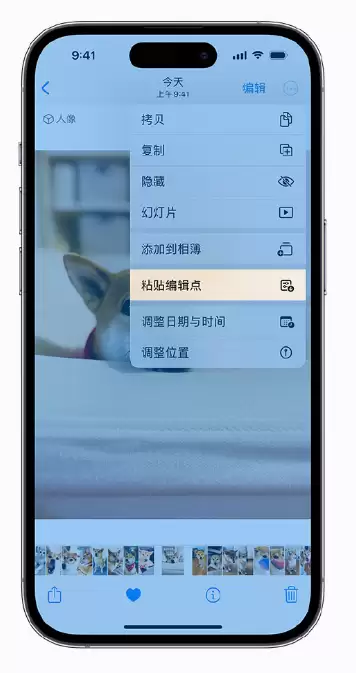
- 第三步:选择“粘贴编辑点”——搞定。所有刚刚复制的调色、裁剪、滤镜等编辑步骤,会一次性地应用到这些新照片上。
为什么这个功能很实用
这个功能的存在感一直很低,但一旦用起来真的省时省心。尤其适合同一场景拍了多张、需要保持风格统一的场景。
你懂的,发九宫格最怕的就是每张滤镜不一样,看起来像拼图。现在,一次修图,全部统一。这才是系统级批量处理该有的样子。

来源:整理自互联网
免责声明:文中图文均来自网络,如有侵权请联系删除,心愿游戏发布此文仅为传递信息,不代表心愿游戏认同其观点或证实其描述。
相关文章
更多-

- iOS Safari长按选择文字失效的解决方法
- 时间:2026-07-04
-

- Safari浏览器iOS端无法滑动切换标签页的解决方法
- 时间:2026-07-04
-

- 教你如何在iOS14系统上一键更换壁纸简单几步
- 时间:2026-07-04
-

- iOS 11更新步骤与所需时间说明
- 时间:2026-07-04
-

- AI写作润色助手在iOS设备上的全面兼容性解答
- 时间:2026-07-04
-

- 教你一步步完成iOS15关闭语音播报的具体步骤
- 时间:2026-07-04
-

- iOS 16系统中Safari浏览器字体显示发虚问题的修复方法
- 时间:2026-07-03
-

- 微信手机苹果版官方正式版下载安装入口
- 时间:2026-07-03
精选合集
更多大家都在玩
大家都在看
更多-

- 高考志愿填报模板完整版附表格填写示例
- 时间:2026-07-04
-

- 2026好玩的挂机手游推荐
- 时间:2026-07-04
-

- 高考志愿填报规划师职业前景与报考指南
- 时间:2026-07-04
-

- 高考志愿填报实用指导与技巧
- 时间:2026-07-04
-

- 高考志愿填报时间安排
- 时间:2026-07-04
-

- 高考志愿填报系统使用技巧与注意事项
- 时间:2026-07-04
-

- 高考志愿填报模拟系统指南
- 时间:2026-07-04
-

- 高考志愿填报方法与技巧详解
- 时间:2026-07-04