iOS 16提示无法检查更新的解决方法
时间:2026-06-25 | 作者:318050 | 阅读:0相信不少 iPhone 用户在升级系统时都遇到过这样的尴尬:点进“设置-通用-软件更新”,结果等来的不是更新包,而是一句“无法检查更新”或“无法安装更新”。
屏幕上的提示让人一时摸不着头脑——明明网络正常,为什么就是刷不出来?其实这类问题并不复杂,通常由网络环境或系统缓存引起。按下面几步解决,基本就能恢复正常。
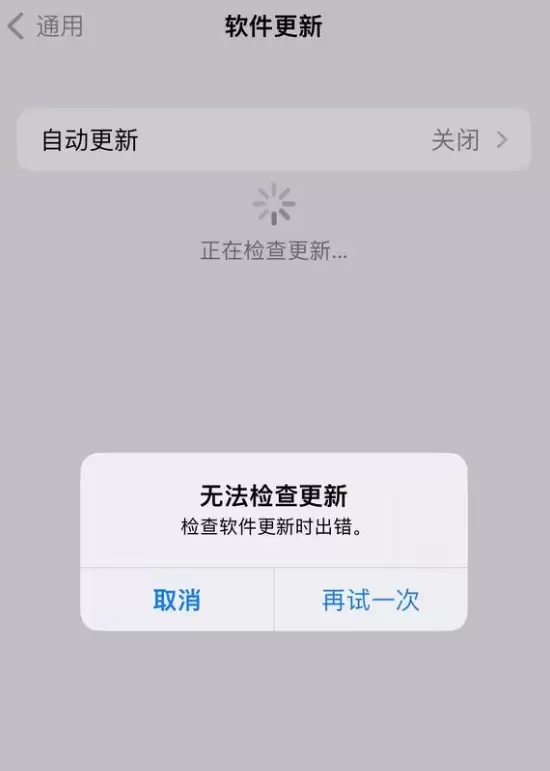
先别急着刷机或重置,从最简单的操作入手
第一步:退出去再进来
退出“软件更新”界面,重新进入一次。很多时候只是临时性的网络抖动。如果依然报错,就换一个 Wi-Fi 或者切换到蜂窝数据试试。某些网络环境(如公司、学校的局域网)会对更新服务器做限制。换个网络往往立竿见影。
第二步:删除已下载的更新包,重新下载
如果换网也没用,那就把已经下载好的更新包删掉,重新下载。 具体操作路径:
- 前往“设置” → “通用” → “iPhone 储存空间”
- 在 App 列表中找到已下载的 iOS 更新文件(通常体积不小)
- 点进去,选择“删除更新”
- 回到“设置” → “通用” → “软件更新”,系统会重新检测并下载最新版本
这一步相当于清理了之前可能损坏的更新包缓存,成功率挺高。
第三步:借助电脑刷机(前两种方法都行不通时)
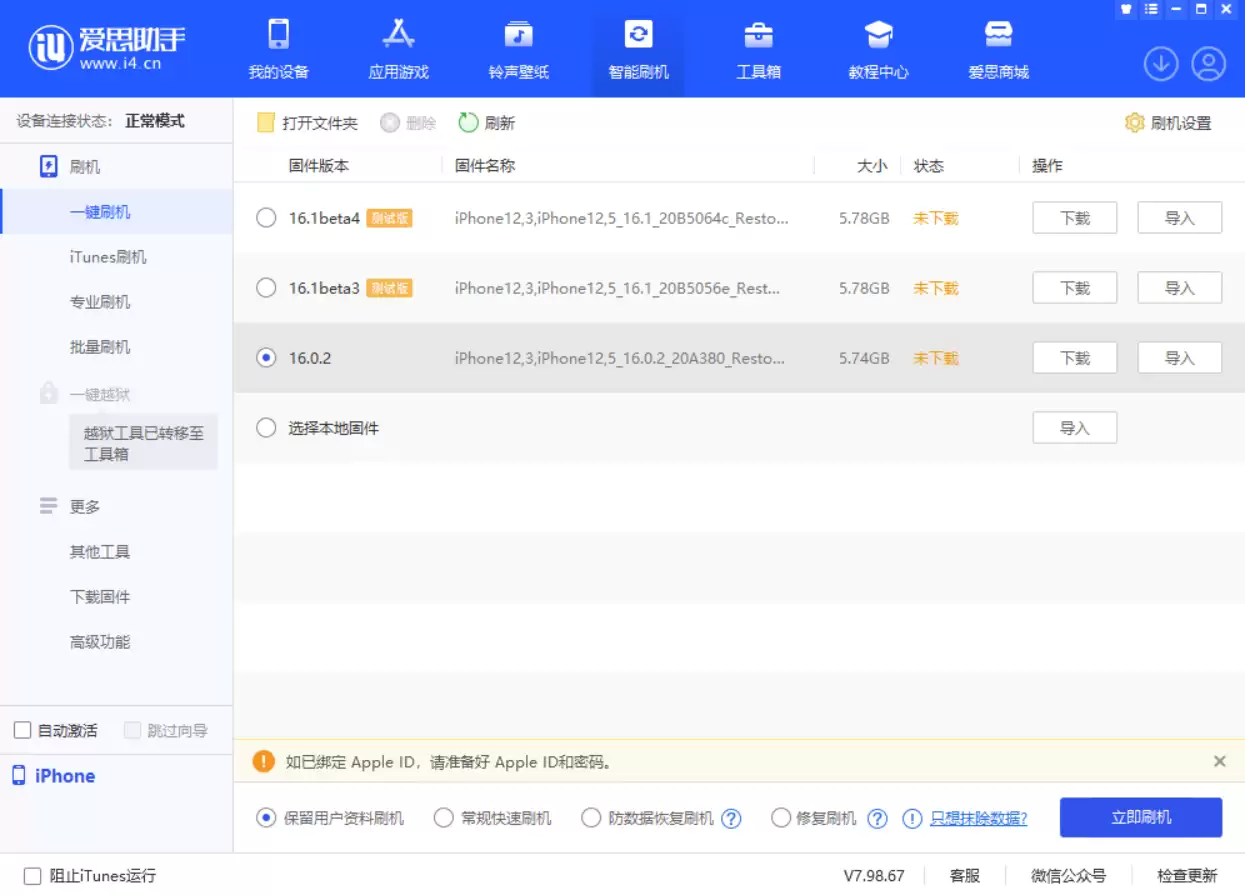
这里推荐用稳定的第三方工具——比如爱思助手。打开电脑端的爱思助手(确保是最新版),将 iPhone 通过数据线连上电脑。
- 在“智能刷机” → “一键刷机”界面里,选择需要升级的固件版本
- 勾选“保留用户资料刷机”选项
- 点击“立即刷机”即可
注意: 刷机过程需要确保电脑网络稳定,期间不要断开连接。
温馨提示:
- 无论采用哪种方式更新系统,都请提前确认设备有足够的储存空间和充足的电量(建议50%以上)
- 养成备份重要数据的习惯——系统升级虽然绝大多数情况下是安全的,但万一出了岔子,有备份就是最大保障

来源:整理自互联网
免责声明:文中图文均来自网络,如有侵权请联系删除,心愿游戏发布此文仅为传递信息,不代表心愿游戏认同其观点或证实其描述。
相关文章
更多-
- iOS Safari长按选择文字失效的解决方法
- 时间:2026-07-04
-
- Safari浏览器iOS端无法滑动切换标签页的解决方法
- 时间:2026-07-04
-

- 教你如何在iOS14系统上一键更换壁纸简单几步
- 时间:2026-07-04
-

- iOS 11更新步骤与所需时间说明
- 时间:2026-07-04
-

- AI写作润色助手在iOS设备上的全面兼容性解答
- 时间:2026-07-04
-

- 教你一步步完成iOS15关闭语音播报的具体步骤
- 时间:2026-07-04
-
- iOS 16系统中Safari浏览器字体显示发虚问题的修复方法
- 时间:2026-07-03
-

- 微信手机苹果版官方正式版下载安装入口
- 时间:2026-07-03
精选合集
更多大家都在玩
大家都在看
更多-

- 高考志愿填报模板完整版附表格填写示例
- 时间:2026-07-04
-

- 2026好玩的挂机手游推荐
- 时间:2026-07-04
-

- 高考志愿填报规划师职业前景与报考指南
- 时间:2026-07-04
-

- 高考志愿填报实用指导与技巧
- 时间:2026-07-04
-

- 高考志愿填报时间安排
- 时间:2026-07-04
-

- 高考志愿填报系统使用技巧与注意事项
- 时间:2026-07-04
-

- 高考志愿填报模拟系统指南
- 时间:2026-07-04
-

- 高考志愿填报方法与技巧详解
- 时间:2026-07-04