iOS 16安全检查功能详解及其作用
时间:2026-06-25 | 作者:318050 | 阅读:0iOS 16 带来的新功能里,有一个容易被忽略但相当重要的隐私保护工具——“安全检查”。说实话,这个功能在一开始并没有引起太多关注。
但它设计的初衷非常实用:让用户能在一个地方集中管理所有授权过的人、应用和设备。一旦情况有变,可以快速切断关联,保护个人安全。如果你还没用过,不妨花几分钟了解下。
“安全检查”功能有什么作用?
简单来说,它解决了两个核心问题:
- 看清“到底谁在访问你的哪些信息”
- 在需要的时候——比如关系发生变化或设备被盗——能一键撤回所有授权
iOS 16 及更新系统把这类分散在几十个设置项里的权限,统一收拢到了这个入口下,操作起来比以往清晰很多。
如何找到并进入“安全检查”?
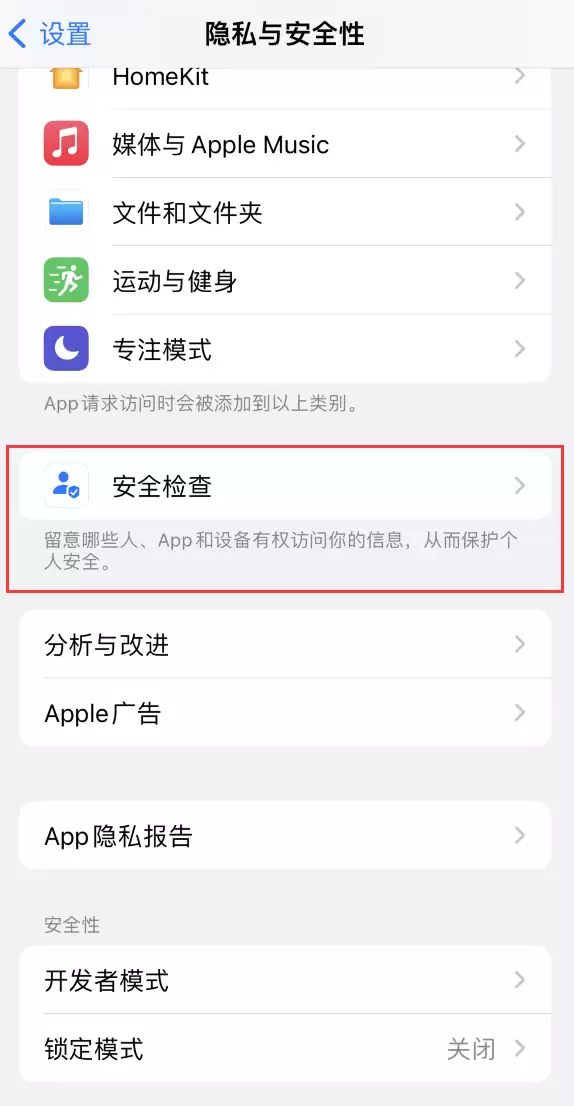
打开 iPhone 设置,进入「隐私与安全性」,一直拉到下面就能看到「安全检查」这个选项。
点进去之后,系统会先让你浏览一个说明页面——点击「了解更多」可以快速了解功能的整体逻辑。真正要执行操作时,你会看到两大核心入口:
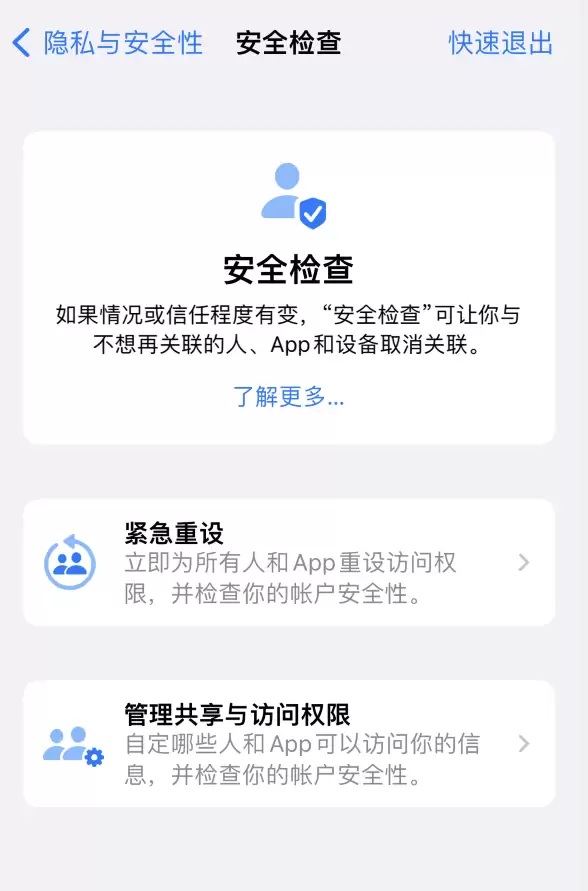
核心入口一:紧急重设
这个按钮适合极端情况——比如你担心当前有人正在监视你的设备,或者你刚刚脱离了不安全的环境。点击后,系统会要求验证面容 ID、触控 ID 或锁屏密码。
随后立刻撤销所有已经授权的人和应用的访问权限,同时还会检查你的 Apple ID 账户安全性。整个过程一气呵成,不需要你一个个手动去翻设置。
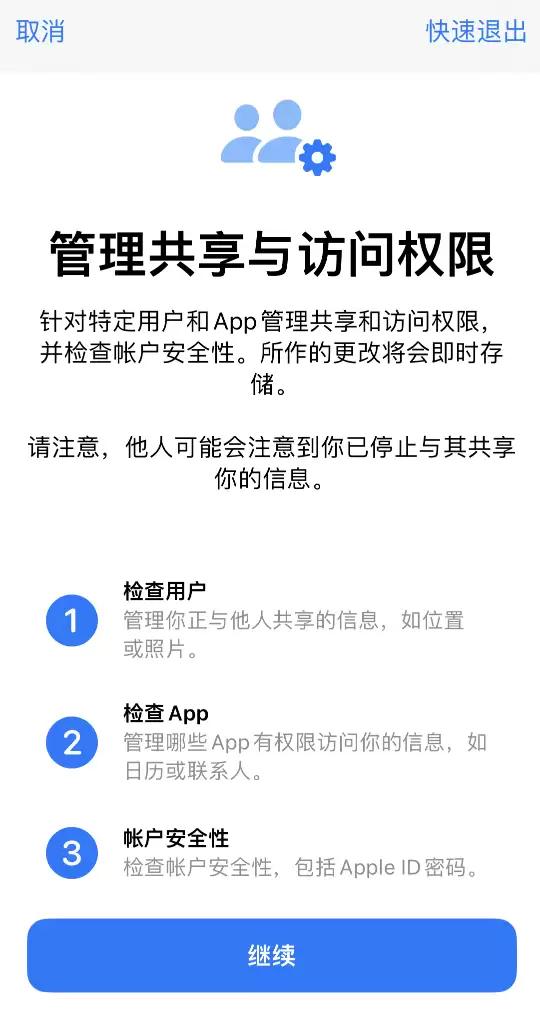
核心入口二:管理共享与访问
这个入口更适合日常使用——你想清楚了解目前哪些应用、哪些人正在访问你的照片、位置、日历、健康数据等信息。同样需要先验证身份。
然后你可以逐项查看并自行决定是否保留授权。系统会引导你按步骤操作,每一步都有明确的提示。
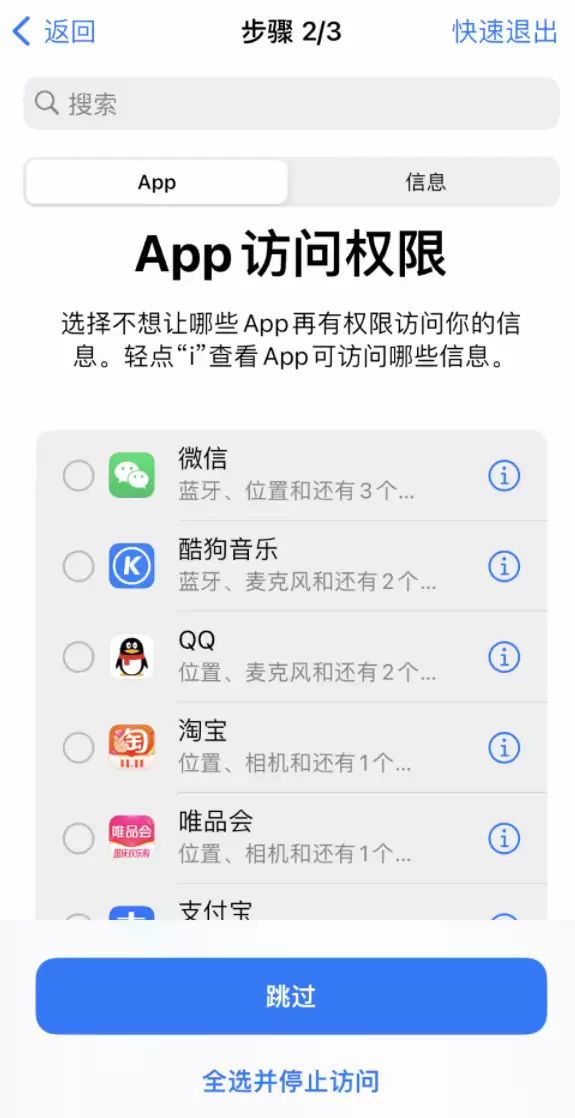
以管理应用权限为例,你会看到系统列出的所有应用以及它们被授予的访问能力——比如某个 App 能否读取你的相册、能否使用麦克风、能否获取精确位置。你可以逐个开关,也可以一键关闭所有。
每一步系统都会用通俗的语言说明后果,避免你误操作。
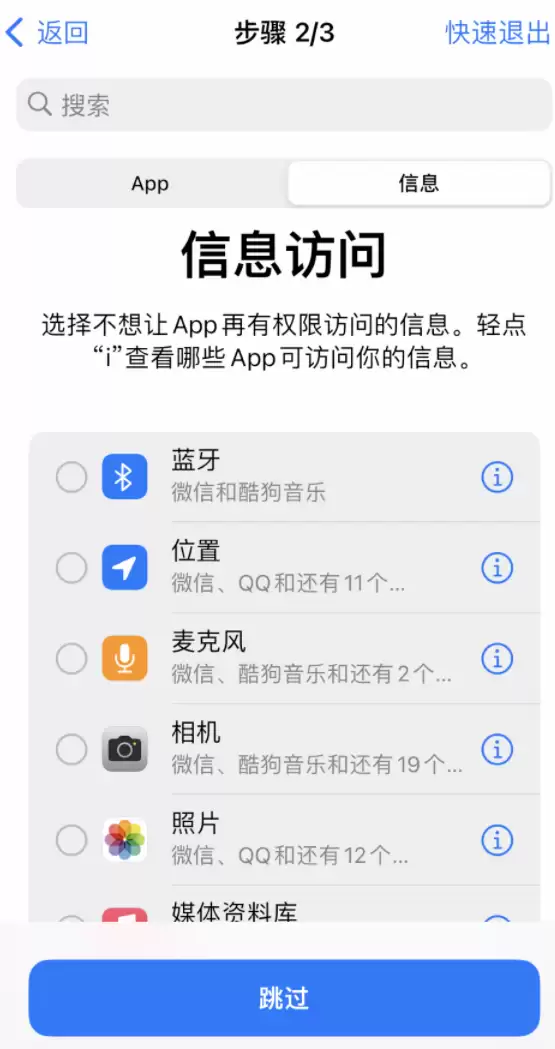
额外安全选项:更新密码
值得注意的是,这个流程里还包含了更新 Apple ID 账户密码和锁屏密码的选项。如果你觉得当前密码不安全,可以顺手一起改掉。某些步骤如果不需要更改,可以直接点击「跳过」,最后点「完成」保存所有改动。整个过程清晰利落,没有多余的操作成本。
实际体验:集中与可逆是关键
从实际使用体验来看,这个功能最大的价值在于“集中”和“可逆”。以前想查谁有权限,得翻十几个子菜单;现在一个入口就能搞定。尤其是「紧急重设」的设计,在一些敏感场景下能起到关键的保护作用。
如果你还没检查过自己的授权列表,现在就可以打开看看——说不定会发现一些早该撤销的权限。

来源:整理自互联网
免责声明:文中图文均来自网络,如有侵权请联系删除,心愿游戏发布此文仅为传递信息,不代表心愿游戏认同其观点或证实其描述。
相关文章
更多-
- iOS Safari长按选择文字失效的解决方法
- 时间:2026-07-04
-

- Safari浏览器iOS端无法滑动切换标签页的解决方法
- 时间:2026-07-04
-

- 教你如何在iOS14系统上一键更换壁纸简单几步
- 时间:2026-07-04
-

- iOS 11更新步骤与所需时间说明
- 时间:2026-07-04
-

- AI写作润色助手在iOS设备上的全面兼容性解答
- 时间:2026-07-04
-

- 教你一步步完成iOS15关闭语音播报的具体步骤
- 时间:2026-07-04
-

- iOS 16系统中Safari浏览器字体显示发虚问题的修复方法
- 时间:2026-07-03
-

- 微信手机苹果版官方正式版下载安装入口
- 时间:2026-07-03
精选合集
更多大家都在玩
大家都在看
更多-

- 高考志愿填报模板完整版附表格填写示例
- 时间:2026-07-04
-

- 2026好玩的挂机手游推荐
- 时间:2026-07-04
-

- 高考志愿填报规划师职业前景与报考指南
- 时间:2026-07-04
-

- 高考志愿填报实用指导与技巧
- 时间:2026-07-04
-

- 高考志愿填报时间安排
- 时间:2026-07-04
-

- 高考志愿填报系统使用技巧与注意事项
- 时间:2026-07-04
-

- 高考志愿填报模拟系统指南
- 时间:2026-07-04
-

- 高考志愿填报方法与技巧详解
- 时间:2026-07-04