iOS 16.3新增Apple ID安全密钥功能详解
时间:2026-06-25 | 作者:318050 | 阅读:0近日,苹果官方推送了 iOS 16.3 正式版。一同发布的还有一份支持文档,详细揭秘了该版本中新增的 Apple ID 安全密钥功能。这个功能到底是怎么回事?我们来拆解一下。
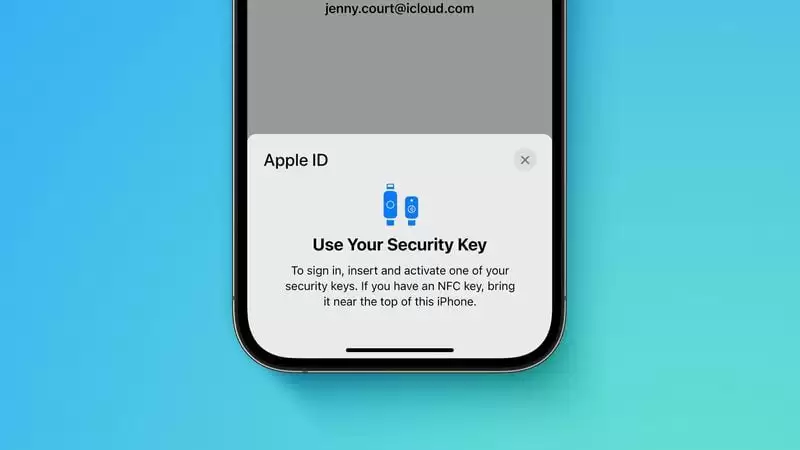
什么是安全密钥?
简单来说,安全密钥是一个小型外部硬件设备。外形酷似U盘或标签卡。它的作用,是在你使用开启了双重认证的 Apple ID 登录时,进行身份验证。
Apple ID 安全密钥介绍
苹果官方表示,这一可选安全功能,主要面向那些希望“针对网络钓鱼或社会工程反诈等针对性攻击,提供额外保护”的用户。
启用之后,登录 Apple ID 的流程会发生变化:你照常输入账户密码。但接下来的第二步验证,不再是另一台苹果设备上弹出的六位数验证码。而是必须插入或碰触一个 FIDO 认证的物理安全密钥。
这里需要特别提醒一点:启用该功能的用户,绝对不能弄丢安全密钥,否则极有可能永久失去对 Apple ID 账户的访问权限。正因如此,苹果要求用户必须至少设置两个安全密钥,最多支持六个。
苹果的建议很务实:把不同的安全密钥放在多个位置保管。支持文档里也写得很直白:
“将你的安全密钥保存在安全的地方,并考虑将安全密钥保存在多个地方。例如,一把密钥在家里,一把密钥在办公室。如果你在旅行,可能想把一把安全密钥留在家里。”
如何启用 Apple ID 安全密钥?
操作路径非常干脆。在 iPhone 或 iPad 上,按以下步骤操作:
- 打开“设置”应用,点击你的姓名
- 进入“密码与安全性”
- 选择“添加安全密钥”
- 根据屏幕提示一步步完成即可
如果你想关闭这个功能,同样很简单:重复上述步骤,点击“删除所有安全密钥”就行。之后,你的 Apple ID 会恢复使用传统的六位数验证码进行双重认证。
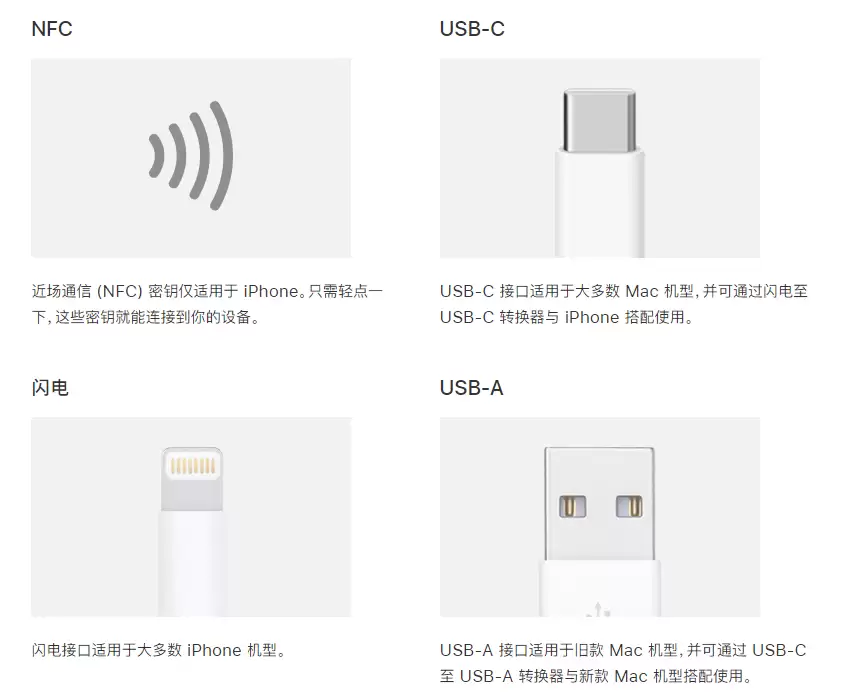
市面上的安全密钥形态各异,很多长得像U盘。有的支持NFC无线连接。有的则配备了 Lightning、USB-C 或 USB-A 接口,可以直接插在 iPhone、iPad 或 Mac 上使用。苹果在文档中也推荐了几款产品,比如同时具备 Lightning 和 USB-C 接口的 YubiKey 5Ci。
值得注意的细节
最后,还有一些细节需要关注。苹果的官方文档里提到,启用安全密钥后,你将无法登录 Windows 版 iCloud。
此外,也并非所有类型的 Apple ID 账户都支持这一功能。所以在决定开启前,最好先翻翻文档,确认一切都在掌控之中。

来源:整理自互联网
免责声明:文中图文均来自网络,如有侵权请联系删除,心愿游戏发布此文仅为传递信息,不代表心愿游戏认同其观点或证实其描述。
相关文章
更多-
- iOS Safari长按选择文字失效的解决方法
- 时间:2026-07-04
-
- Safari浏览器iOS端无法滑动切换标签页的解决方法
- 时间:2026-07-04
-

- 教你如何在iOS14系统上一键更换壁纸简单几步
- 时间:2026-07-04
-

- iOS 11更新步骤与所需时间说明
- 时间:2026-07-04
-

- AI写作润色助手在iOS设备上的全面兼容性解答
- 时间:2026-07-04
-

- 教你一步步完成iOS15关闭语音播报的具体步骤
- 时间:2026-07-04
-
- iOS 16系统中Safari浏览器字体显示发虚问题的修复方法
- 时间:2026-07-03
-

- 微信手机苹果版官方正式版下载安装入口
- 时间:2026-07-03
精选合集
更多大家都在玩
大家都在看
更多-

- 高考志愿填报模板完整版附表格填写示例
- 时间:2026-07-04
-

- 2026好玩的挂机手游推荐
- 时间:2026-07-04
-

- 高考志愿填报规划师职业前景与报考指南
- 时间:2026-07-04
-

- 高考志愿填报实用指导与技巧
- 时间:2026-07-04
-

- 高考志愿填报时间安排
- 时间:2026-07-04
-

- 高考志愿填报系统使用技巧与注意事项
- 时间:2026-07-04
-

- 高考志愿填报模拟系统指南
- 时间:2026-07-04
-

- 高考志愿填报方法与技巧详解
- 时间:2026-07-04