Adobe软件彻底卸载的完整方法
时间:2026-06-26 | 作者:318050 | 阅读:0一、提前终止所有 Adobe 进程
先确认一件事:所有 Adobe 相关进程都得提前终止。 调出任务管理器(快捷键 Ctrl + Shift + Esc),在“进程”或“详细信息”选项卡里,找找看有没有 AdobeIPCBroker、CoreSync、CCXProcess 这些典型进程,一个一个结束掉。 这一步很关键,否则卸载过程中文件被占用,很可能直接失败。二、通过控制面板执行标准卸载
接下来进入系统控制面板,找到“程序和功能”(Windows 10/11 里也可能叫“应用程序和功能”)。 在已安装程序列表里定位到你要卸载的 Adobe 软件,比如 Photoshop、Illustrator 或者 Creative Cloud。点击“卸载”,然后按着向导提示走完标准的卸载流程。 注意:这一步只是开始,别以为完事了。三、手动清理残留文件夹
标准卸载完成后,真正的重头戏才开始——手动清理残留。 先去系统盘(默认是 C 盘),打开 Program Files (x86) 或 Program Files 目录,找到名为“Adobe”的文件夹。 确认里面没有其他还在用的子程序后,直接把这个文件夹整个删掉。注意,别贪快,先检查清楚。四、清理注册表残留
注册表清理才是很多新手容易忽略的地方。 按下 Win + R,输入 regedit 回车,打开注册表编辑器。使用顶部菜单栏的“编辑→查找”,输入关键词“Adobe”,逐项检查结果。 凡是明确属于已经卸载的软件条目(比如 HKEY_LOCAL_MACHINESOFTWAREAdobe 或 HKEY_CURRENT_USERSOFTWAREAdobe 下的对应子项),右键选择“删除”。 操作前最好先导出一份备份,以防误删——这可是老司机的经验之谈。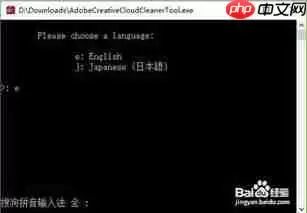
五、清理用户级缓存数据
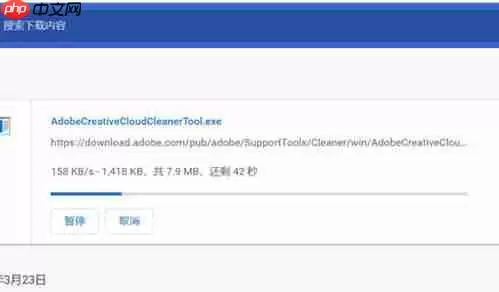
用户级缓存和配置数据也得一并清除。 打开资源管理器,输入路径:C:Users你的用户名AppDataRoamingAdobe(直接在地址栏粘贴就能快速访问)。 然后删除该目录下所有与已卸载软件相关的子文件夹,比如 Photoshop、Premiere Pro、Common 等。 同时建议顺手检查另外两个路径:- AppDataLocalAdobe
- AppDataLocalLowAdobe
六、借助专业工具彻底清理
如果觉得手动清理太麻烦,或者担心漏掉什么,可以借助专业卸载辅助工具,比如 Revo Uninstaller(推荐用专业版)。 它的“高级扫描模式”能在卸载前后自动比对系统状态,精准找出残留的文件、文件夹和注册表键值,然后一次性清除。 这招能显著提升卸载的完整性和安全性,省时省力。七、总结
上述六步协同操作下来,无论你卸载的是 Adobe Photoshop、Premiere Pro、After Effects 还是其他 Creative Cloud 套件组件,都能实现真正意义上的彻底清除。 释放磁盘空间只是表面好处,更重要的是能规避因旧版残留引发的兼容性冲突、启动异常或后台自启等问题。 系统运行效率和稳定性自然跟着提升。
来源:整理自互联网
免责声明:文中图文均来自网络,如有侵权请联系删除,心愿游戏发布此文仅为传递信息,不代表心愿游戏认同其观点或证实其描述。
相关文章
更多-

- 无限猫猫桌面养猫萌宠休闲手游热门推荐
- 时间:2026-07-05
-

- 无限猫猫Demo试玩版免费体验
- 时间:2026-07-05
-

- 无限猫猫手机游戏上班养生带薪吸猫玩法大全
- 时间:2026-07-05
-

- 榫木归序官方下载地址 最新安装教程
- 时间:2026-07-05
-
- 火柴人大战免费版小游戏在线玩入口
- 时间:2026-07-05
-

- 火柴人大战小游戏免费在线玩网页版入口
- 时间:2026-07-05
-
- Poki免费小游戏网页版在线入口大全
- 时间:2026-07-05
-

- 上帝模拟器中文版官网在线入口
- 时间:2026-07-05
精选合集
更多大家都在玩
大家都在看
更多-

- 米侠浏览器全屏浏览及隐藏状态栏设置方法
- 时间:2026-07-05
-

- Edge浏览器沉浸式阅读器翻译整篇外文教程
- 时间:2026-07-05
-

- 百度浏览器无痕模式开启与设置完整指南
- 时间:2026-07-05
-

- 谷歌浏览器如何禁止网页屏幕常亮
- 时间:2026-07-05
-

- vivo浏览器移动数据无法上网 WiFi正常原因解析
- 时间:2026-07-05
-

- Safari浏览器关闭双击放大防止误触手势冲突方法
- 时间:2026-07-05
-

- 彩虹浏览器避免打扰的通知权限管理详细步骤
- 时间:2026-07-05
-

- 神马浏览器开启全屏模式简单教程
- 时间:2026-07-05