iPhone远程抹除数据的完整步骤
时间:2026-06-26 | 作者:318050 | 阅读:0换了新手机之后,很多人都会把旧款 iPhone 卖掉或者送人。可万一设备已经不在手边,出售或转送时却忘了抹掉里面的数据——这个场景听起来就让人心头一紧。
别急,Apple 其实早就留了一手:“查找我的 iPhone”功能可以远程把设备数据擦干净,哪怕手机已经远在天边。具体怎么操作?直接上步骤。
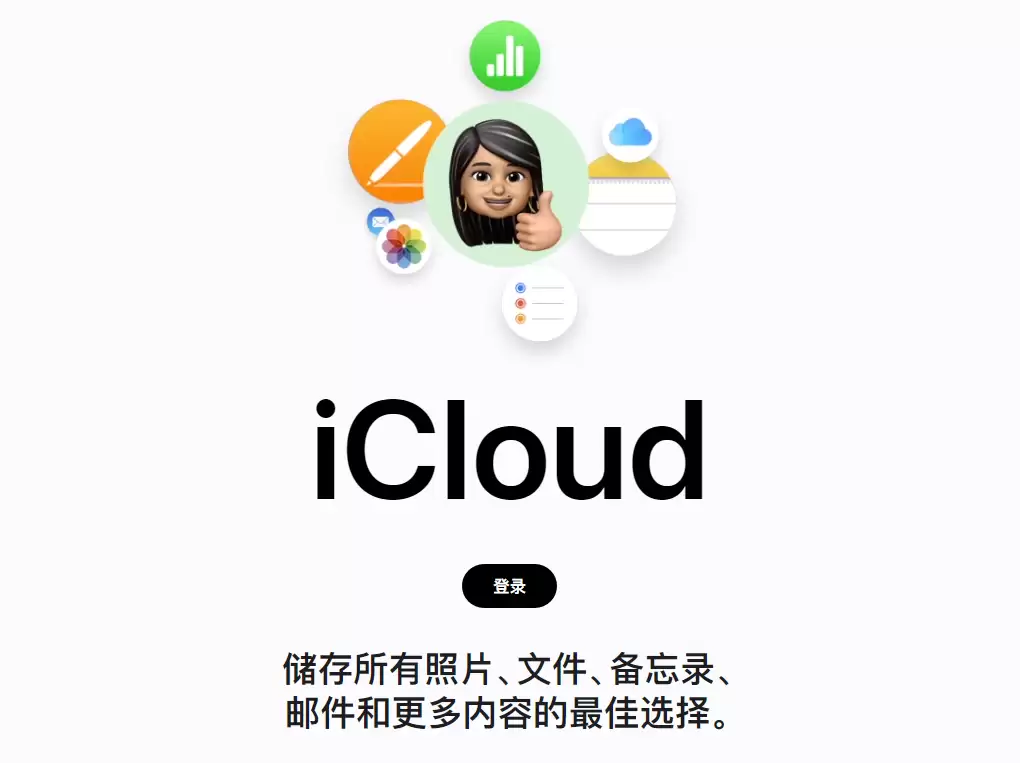
第一步:用 Apple ID 登录 iCloud 官网
登录时一般会触发双重认证。如果当前没有可信任设备在手边,也别慌——通过 Apple ID 绑定的手机号码接收验证码就能通过验证。
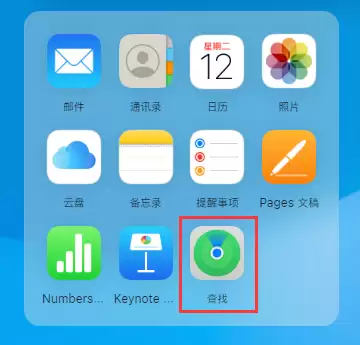
第二步:点击网页中的“查找”图标
接着点击网页上方的“所有设备”。从列表里找到那台需要远程清空数据的旧设备。
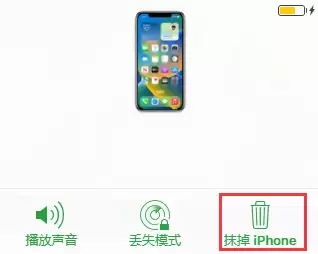
第三步:点击“抹掉 iPhone”,按提示操作即可
第四步:远程退出 Apple ID
这里有个关键提醒:上面的操作只能清除 iPhone 里的数据,但 Apple ID 并不会自动退出。如果需要彻底解除设备与账号的绑定,还得再走一步——登录苹果官方帐户管理页面。进去之后,点头像下方的“设备”查看设备列表。
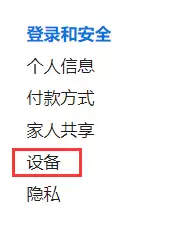
找到那台旧设备,点击“从帐户中移除”,按提示操作就搞定了。这样一来,旧手机里的数据彻底清零,Apple ID 也解绑。不管是送人还是出售,都可以安心交付。

来源:整理自互联网
免责声明:文中图文均来自网络,如有侵权请联系删除,心愿游戏发布此文仅为传递信息,不代表心愿游戏认同其观点或证实其描述。
相关文章
更多-
- Safari浏览器接力Handoff跨设备网页触发方法
- 时间:2026-07-05
-
- 为了健康安全 iPhone必须开启的3个功能
- 时间:2026-07-05
-

- iPhone 17屏幕易刮花?贴膜与保护套选购指南
- 时间:2026-07-05
-
- iPhone X系列键盘快捷Emoji输入方法
- 时间:2026-07-05
-
- iPhone手机碎屏如何区分外屏与内屏
- 时间:2026-07-05
-
- iPhone X比XR贵的原因与选购建议
- 时间:2026-07-05
-
- 网页版PS与iPhone上Photoshop图片处理教程
- 时间:2026-07-05
-
- iPhone面容ID是否安全?会记录用户信息吗?
- 时间:2026-07-05
精选合集
更多大家都在玩
大家都在看
更多-

- 米侠浏览器全屏浏览及隐藏状态栏设置方法
- 时间:2026-07-05
-

- Edge浏览器沉浸式阅读器翻译整篇外文教程
- 时间:2026-07-05
-

- 百度浏览器无痕模式开启与设置完整指南
- 时间:2026-07-05
-

- 谷歌浏览器如何禁止网页屏幕常亮
- 时间:2026-07-05
-

- vivo浏览器移动数据无法上网 WiFi正常原因解析
- 时间:2026-07-05
-

- Safari浏览器关闭双击放大防止误触手势冲突方法
- 时间:2026-07-05
-

- 彩虹浏览器避免打扰的通知权限管理详细步骤
- 时间:2026-07-05
-

- 神马浏览器开启全屏模式简单教程
- 时间:2026-07-05