iPhone 14 Pro息屏显示时间设置教程
时间:2026-06-26 | 作者:318050 | 阅读:0iPhone 14 系列发布后,最吸引眼球的就是灵动岛和全天候显示。不过,这两项功能只属于 Pro 版本。因此,不少用户直接入手了 iPhone 14 Pro。
所谓息屏显示,就是手机锁屏后仍能显示时间、日期、电量等关键信息。对于安卓用户来说,这已不新鲜。但苹果这边还是头一次。许多刚换机的果粉拿到后,反而不知道怎么用。
那么,iPhone 14 Pro 的息屏显示时间到底怎么设置?下面梳理具体步骤。
一、全天候显示息屏设置
第一步:打开【设置】,进入【显示与亮度】。下拉找到【全天候显示屏】。
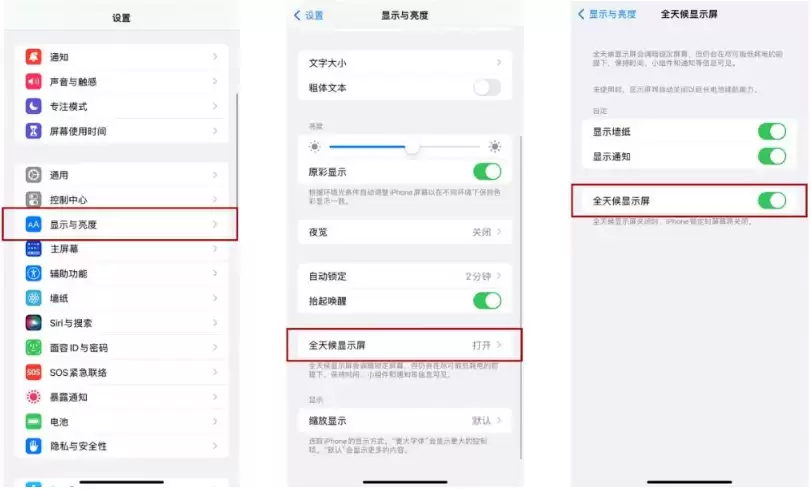
第二步:进入后,有三个选项需要注意:
- 开启【全天候显示屏】——锁屏后显示时间、日期、电量等信息。
- 开启【显示墙纸】——锁屏时同时显示通知、时间、小组件和墙纸。
- 开启【显示通知】——通知和壁纸都会正常显示。
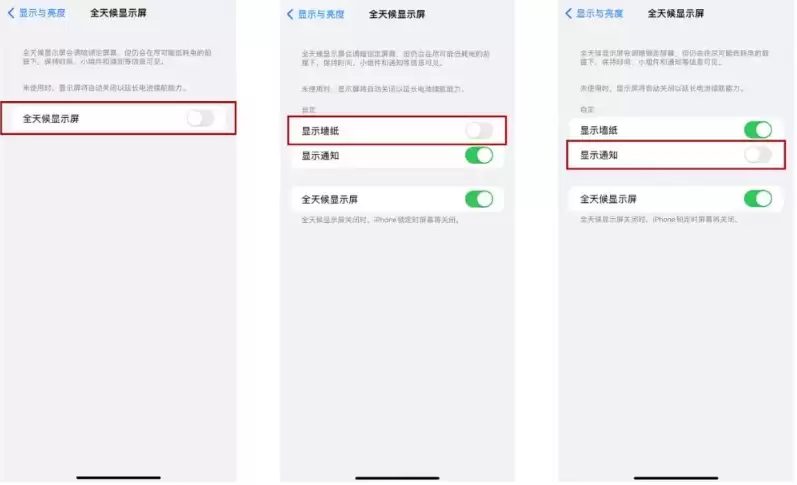
如果觉得全天候显示太耗电,可以直接关掉。在同样的设置页面关闭开关即可。
二、锁屏息屏设置
如果手机屏幕一直亮着不熄灭,可以按一下电源键快速息屏锁屏。另外,还可以设定一个自动息屏的等待时间。
具体操作:进入【设置】→【显示与亮度】,下拉找到【自动锁定】。点开后,根据使用习惯选择 1 分钟、2 分钟或 3 分钟不等。
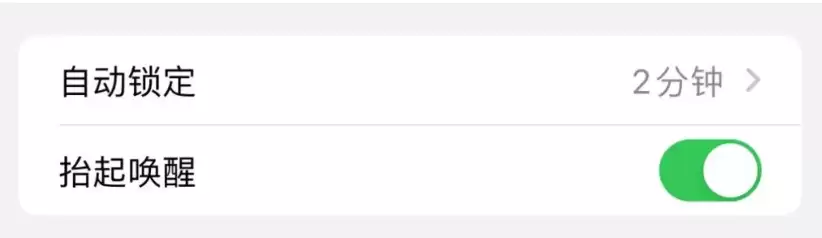
建议顺便开启【抬起唤醒】功能。这样屏幕息屏黑掉后,只要拿起手机就会自动亮起,使用起来方便很多。

来源:整理自互联网
免责声明:文中图文均来自网络,如有侵权请联系删除,心愿游戏发布此文仅为传递信息,不代表心愿游戏认同其观点或证实其描述。
相关文章
更多-
- Safari浏览器接力Handoff跨设备网页触发方法
- 时间:2026-07-05
-
- 为了健康安全 iPhone必须开启的3个功能
- 时间:2026-07-05
-

- iPhone 17屏幕易刮花?贴膜与保护套选购指南
- 时间:2026-07-05
-
- iPhone X系列键盘快捷Emoji输入方法
- 时间:2026-07-05
-
- iPhone手机碎屏如何区分外屏与内屏
- 时间:2026-07-05
-

- iPhone X比XR贵的原因与选购建议
- 时间:2026-07-05
-
- 网页版PS与iPhone上Photoshop图片处理教程
- 时间:2026-07-05
-
- iPhone面容ID是否安全?会记录用户信息吗?
- 时间:2026-07-05
精选合集
更多大家都在玩
大家都在看
更多-

- 米侠浏览器全屏浏览及隐藏状态栏设置方法
- 时间:2026-07-05
-

- Edge浏览器沉浸式阅读器翻译整篇外文教程
- 时间:2026-07-05
-

- 百度浏览器无痕模式开启与设置完整指南
- 时间:2026-07-05
-

- 谷歌浏览器如何禁止网页屏幕常亮
- 时间:2026-07-05
-

- vivo浏览器移动数据无法上网 WiFi正常原因解析
- 时间:2026-07-05
-

- Safari浏览器关闭双击放大防止误触手势冲突方法
- 时间:2026-07-05
-

- 彩虹浏览器避免打扰的通知权限管理详细步骤
- 时间:2026-07-05
-

- 神马浏览器开启全屏模式简单教程
- 时间:2026-07-05