iPhone 14压缩文件操作指南
时间:2026-06-26 | 作者:318050 | 阅读:0存储空间不足?不妨试试文件压缩
存储空间这事儿,估计每个果粉都纠结过。一旦塞满了,手机就开始卡顿,严重时甚至白屏罢工。这种体验,谁都不想再来一次。
腾出空间,除了删照片、清缓存,还有一个实用的办法——把文件压缩一下。下面就用iPhone 14来演示,步骤其实很简单。
操作步骤
第一步:从相册里挑一张需要压缩的照片,点击左下角的分享按钮。然后在弹出的菜单里选择“存储到‘文件’”。这一步相当于把照片复制到文件App里,方便后续操作。
第二步:照片存好后,打开【文件】App,找到刚刚存进去的那张照片。长按它,在弹出的菜单里就能看到“压缩”选项。
小提示:如果照片比较多,也可以用两个手指在页面上滑动多选,一次性压缩多个文件。
第三步:点击压缩后稍等片刻,照片就被成功压缩成一个zip包了。
解压也很简单
直接点击这个压缩文件,系统就会自动解压出原文件。
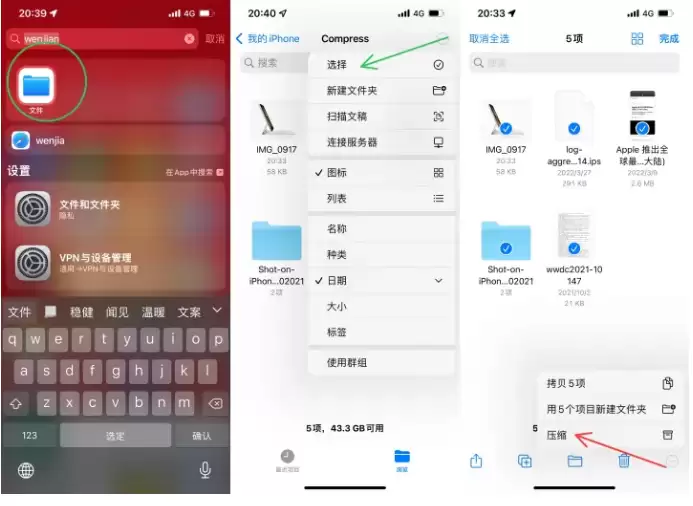
整个操作流程不到十秒钟。比起删照片或者开iCloud,这种本地压缩的方式更直接。尤其适合那些临时需要保留但又不常看的文件。下次存储空间告急的时候,不妨先试试这个办法。

来源:整理自互联网
免责声明:文中图文均来自网络,如有侵权请联系删除,心愿游戏发布此文仅为传递信息,不代表心愿游戏认同其观点或证实其描述。
相关文章
更多-

- Safari浏览器接力Handoff跨设备网页触发方法
- 时间:2026-07-05
-
- 为了健康安全 iPhone必须开启的3个功能
- 时间:2026-07-05
-

- iPhone 17屏幕易刮花?贴膜与保护套选购指南
- 时间:2026-07-05
-
- iPhone X系列键盘快捷Emoji输入方法
- 时间:2026-07-05
-

- iPhone手机碎屏如何区分外屏与内屏
- 时间:2026-07-05
-

- iPhone X比XR贵的原因与选购建议
- 时间:2026-07-05
-
- 网页版PS与iPhone上Photoshop图片处理教程
- 时间:2026-07-05
-

- iPhone面容ID是否安全?会记录用户信息吗?
- 时间:2026-07-05
精选合集
更多大家都在玩
大家都在看
更多-

- 米侠浏览器全屏浏览及隐藏状态栏设置方法
- 时间:2026-07-05
-

- Edge浏览器沉浸式阅读器翻译整篇外文教程
- 时间:2026-07-05
-

- 百度浏览器无痕模式开启与设置完整指南
- 时间:2026-07-05
-

- 谷歌浏览器如何禁止网页屏幕常亮
- 时间:2026-07-05
-

- vivo浏览器移动数据无法上网 WiFi正常原因解析
- 时间:2026-07-05
-

- Safari浏览器关闭双击放大防止误触手势冲突方法
- 时间:2026-07-05
-

- 彩虹浏览器避免打扰的通知权限管理详细步骤
- 时间:2026-07-05
-

- 神马浏览器开启全屏模式简单教程
- 时间:2026-07-05