ITIL流程图制作教程 Microsoft Visio详细步骤指南
时间:2026-06-26 | 作者:白桃企划师 | 阅读:0在IT服务管理领域,绘制清晰规范的ITIL图是沟通流程、明确职责的关键一步。Microsoft Visio作为专业的图表工具,内置了相应的模板,能让这项工作变得事半功倍。
如果你还不清楚如何操作,下面这份详细的步骤指南,或许能为你提供清晰的路径。
第一步:启动Visio并新建文件
首先,打开你的Microsoft Visio软件。
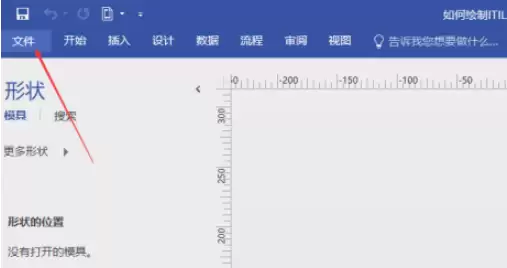
进入主界面后,点击左上角的“文件”菜单,这是所有操作的起点。
第二步:选择新建选项
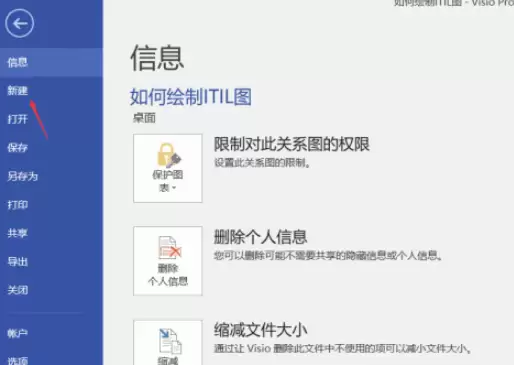
在打开的“文件”菜单中,选择“新建”选项。
这将准备创建一个新的绘图文件。
第三步:定位商务图表类别
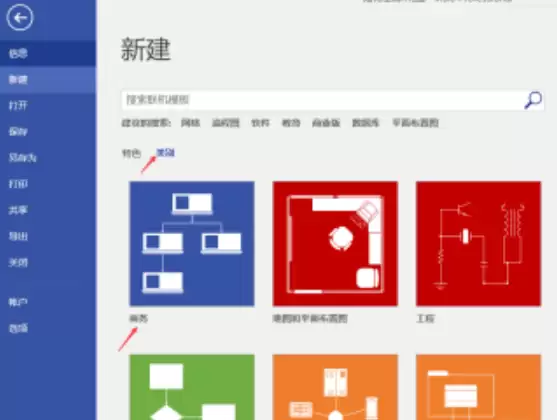
Visio提供了多种图表类别。为了找到ITIL模板,我们需要在“新建”页面中进行选择。
请将目光投向“类别”列表,并从中选择“商务”这一项。
第四步:找到并创建ITIL图
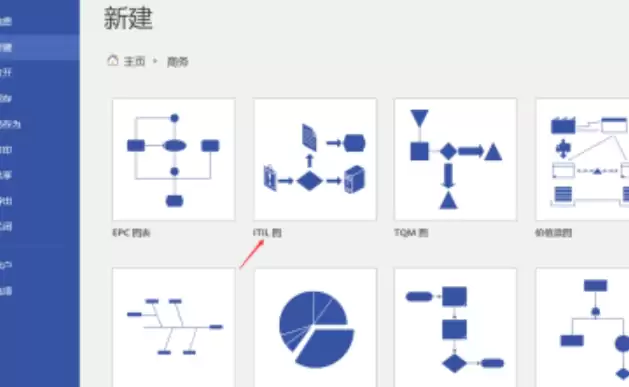
进入“商务”类别后,模板列表便会呈现出来。
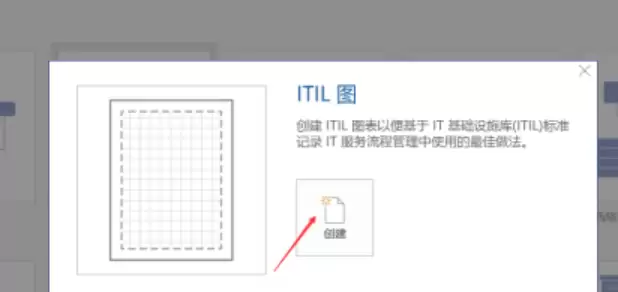
从中找到名为“ITIL图”的模板,选中它。
然后点击右侧的“创建”按钮。一个预置了ITIL相关形状的绘图页面就准备好了。
第五步:开始绘制你的图表
现在,真正的绘制工作可以开始了。
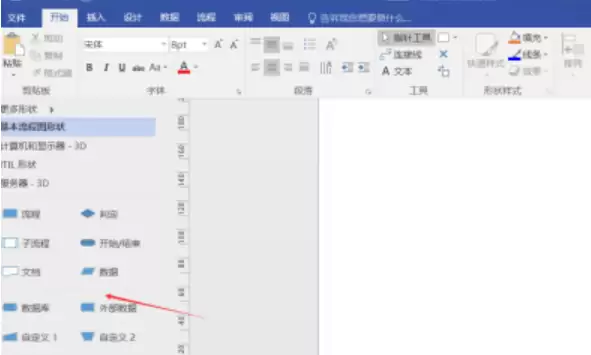
你会发现,软件左侧的“形状”窗格中已经罗列了各种ITIL流程符号,例如:
- 事件
- 问题
- 变更
只需将这些形状拖拽到绘图区,再利用顶部的工具栏进行连接、标注和格式化。
一幅专业的ITIL图便能逐步构建完成。

免责声明:文中图文均来自网络,如有侵权请联系删除,心愿游戏发布此文仅为传递信息,不代表心愿游戏认同其观点或证实其描述。
相关文章
更多-

- Supervision视觉模型输出整理全流程指南
- 时间:2026-07-26
-
- ReProvision自动签名工具闪退修复国内用户更新
- 时间:2026-07-10
-
- Visio自定义页面尺寸设置方法详解
- 时间:2026-06-26
-
- Visio圆形添加发光效果图文教程
- 时间:2026-06-26
-
- Visio绘制半径尺寸标注步骤详解
- 时间:2026-06-26
-
- Microsoft Visio绘制水平度量尺寸的详细步骤教程
- 时间:2026-06-26
-

- Visio绘制电气图教程:从零开始掌握基本电气图绘制方法
- 时间:2026-06-26
-
- Visio流程图导出PDF文件格式的详细步骤教程
- 时间:2026-06-26
精选合集
更多大家都在玩
热门话题
大家都在看
更多-

- 蚂蚁新村小课堂今日答案9月29日 有鸟有鸟群纸鸢因风假势童子牵描写的是什么场景
- 时间:2026-09-29
-
- 蚂蚁新村2026年9月29日答案最新
- 时间:2026-09-29
-
- 蚂蚁庄园答案2026年9月30日
- 时间:2026-09-29
-
- 蚂蚁庄园今天答题答案2026年9月30日
- 时间:2026-09-29
-
- 蚂蚁庄园今日答案2026年9月30日
- 时间:2026-09-29
-
- 用饮料瓶装酱油会影响健康吗 蚂蚁庄园今日答案9.30
- 时间:2026-09-29
-
- 小鸡答题今天的答案是什么2026年9月30日
- 时间:2026-09-29
-
- 蚂蚁庄园每日答题答案2026年9月30日
- 时间:2026-09-29