Adobe Acrobat解除PDF文件密码保护操作指南
时间:2026-06-26 | 作者:夜鞌不睡 | 阅读:0处理PDF文件时,遇到被锁定、无法编辑的情况确实让人头疼。
无论是扫描件还是常规PDF,Adobe Acrobat都提供了相应的权限管理功能。
下面,我们就来清晰、完整地走一遍解锁文件、解除编辑限制的流程。
Adobe Acrobat 文件解锁与编辑限制解除步骤
首先,在Adobe Acrobat中打开你需要处理的PDF文件。
这里我们以一个扫描的PDF文件为例进行演示。
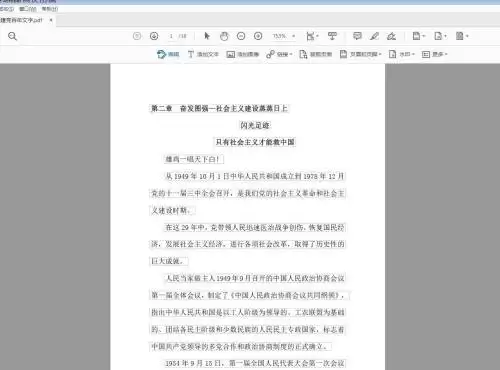
第一步:进行文本识别(针对扫描件)
这步操作会将扫描图像中的文字转换为可选择的文本,为后续编辑打下基础。
第二步:应用编辑限制
接下来,将目光转向软件界面右侧。
找到并点击“限制编辑”选项。
系统会弹出一个对话框,要求输入文档的权限密码。
输入正确的密码后,编辑限制便被应用。
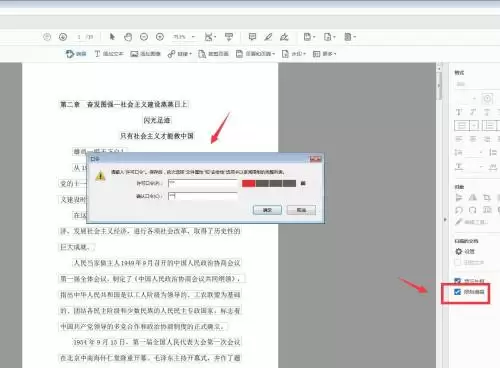
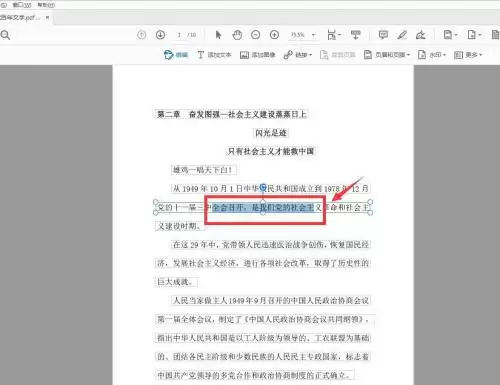
完成上述操作后,你会发现文档中的文字虽然可以被选中,但已经无法直接进行修改了。
这就是编辑限制生效的状态。
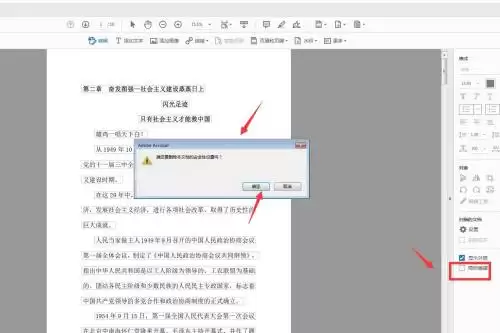
第三步:取消编辑限制
那么,如何取消这个限制呢?
很简单,再次点击右侧的“限制编辑”选项,将其前面的勾选取消。
这时,软件通常会弹出一个确认对话框,直接点击“确定”即可。
第四步:保存更改
不过,事情还没完。
取消勾选后,你可能会迫不及待地尝试修改文字,却发现仍然无法编辑。
别急,这通常是最后一步权限生效前的状态。
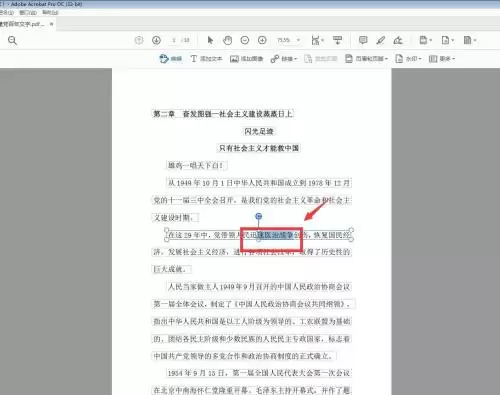
你需要先对当前文档进行一次“保存”操作。
第五步:确认解除
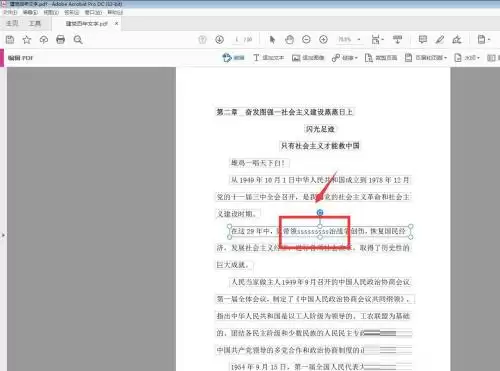
保存文档后,最后一步,再次点击“限制编辑”选项,确保它处于未勾选的状态。
至此,文档的所有编辑限制就应该被彻底解除了,你可以自由地对文本内容进行修改。
关键要点总结
整个过程的关键在于理解Acrobat的权限设置逻辑:
- 应用限制
- 输入密码
- 取消限制
- 保存更改
记住这个顺序,下次遇到被锁定的PDF文件,你就能轻松应对了。

免责声明:文中图文均来自网络,如有侵权请联系删除,心愿游戏发布此文仅为传递信息,不代表心愿游戏认同其观点或证实其描述。
相关文章
更多-

- 海尔消毒柜屏幕锁定解除方法步骤详解
- 时间:2026-08-23
-

- 海尔冰箱童锁密码忘记解锁方法步骤详解
- 时间:2026-08-23
-

- 已知密码如何解除PDF限制并检查解锁状态
- 时间:2026-08-17
-

- 极氪APP上线跨境守护功能,支持车主自助解锁
- 时间:2026-08-15
-

- Lua中三个点...的作用:可变参数函数用法详解
- 时间:2026-08-15
-

- 追逐卡蕾多约会玩法解锁条件与步骤详解
- 时间:2026-07-31
-

- 关守神全结局解锁及全CG收集攻略
- 时间:2026-07-30
-

- 地狱公主生命之韧二解锁攻略分享
- 时间:2026-07-30
精选合集
更多大家都在玩
大家都在看
更多-

- 《我不是大师》曹三上当了吗
- 时间:2026-10-20
-

- 《我不是大师》做局曹三成功了吗
- 时间:2026-10-20
-

- 《我不是大师》曹三是好人还是坏人
- 时间:2026-10-20
-

- 《我不是大师》曹三是什么身份
- 时间:2026-10-20
-
- 妈妈的花样年华第31集剧情介绍
- 时间:2026-10-20
-
- 妈妈的花样年华第30集剧情介绍
- 时间:2026-10-20
-
- 妈妈的花样年华第29集剧情介绍
- 时间:2026-10-20
-
- 妈妈的花样年华第28集剧情介绍
- 时间:2026-10-20