Adobe Acrobat导出图片分辨率设置教程
时间:2026-06-26 | 作者:318050 | 阅读:0如何将PDF文档内容转为清晰图片?
使用Adobe Acrobat,可以轻松将PDF内容转换为图片,并确保输出清晰度。以下分步指南将帮助你快速掌握从导出到高质量输出的完整流程。
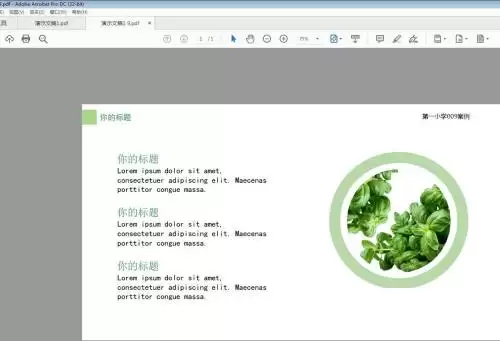
第一步:打开文件
首先,在电脑上启动Adobe Acrobat软件,并载入你需要转换的PDF文件。
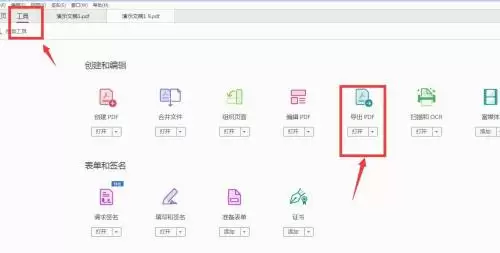
第二步:找到导出功能
文件打开后,在工具栏上找到“导出PDF”功能。这个选项通常很显眼,是格式转换的起点。
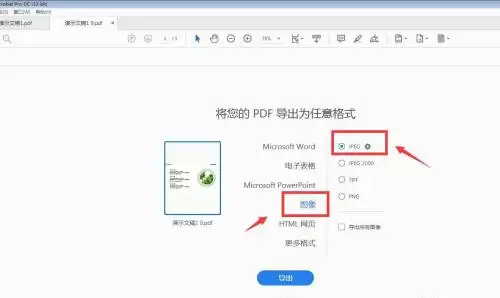
第三步:选择输出格式
点击后,会弹出格式选择窗口。请在选项中找到“图像”类别,然后指定格式为“JPG”。
第四步:进入高级设置
选中JPG格式后,注意旁边的齿轮图标。点击它,进入更详细的设置面板。
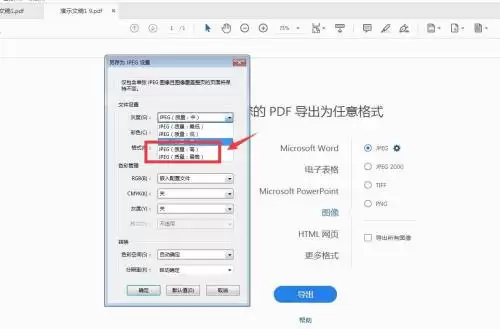
第五步:调整图像质量
在设置页面中,可以对输出图片进行精细调整。为了获得更好的视觉效果,建议将“图像质量”滑块调整到“高”这一档。
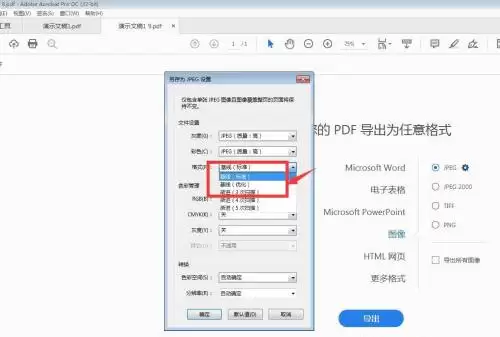
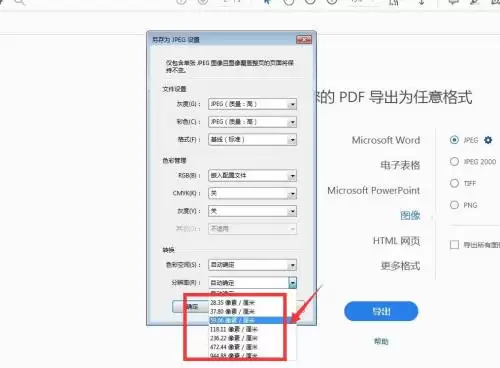
第六步:设置分辨率并导出
这是影响清晰度的核心参数。
- 分辨率数值越高,生成的图片越清晰。
- 文件体积也可能相应增大。
根据你的需求调整好数值后,点击“确定”,再执行导出操作即可。

来源:整理自互联网
免责声明:文中图文均来自网络,如有侵权请联系删除,心愿游戏发布此文仅为传递信息,不代表心愿游戏认同其观点或证实其描述。
相关文章
更多-
- Premiere如何将效果保存为预设教程
- 时间:2026-07-05
-

- Adobe Acrobat如何压缩PDF文件大小
- 时间:2026-07-02
-
- 在Adobe Illustrator中将彩色图像变为无色的详细操作指南
- 时间:2026-06-29
-
- Adobe Illustrator内部绘图使用指南
- 时间:2026-06-28
-

- Adobe Acrobat添加日期方法详解
- 时间:2026-06-26
-

- Adobe Acrobat合并打印PDF文件操作指南
- 时间:2026-06-26
-

- Adobe Acrobat PDF文档单位设置与修改方法
- 时间:2026-06-26
-

- Adobe Acrobat导出数字证书详细步骤指南
- 时间:2026-06-26
精选合集
更多大家都在玩
大家都在看
更多-

- 米侠浏览器全屏浏览及隐藏状态栏设置方法
- 时间:2026-07-05
-

- Edge浏览器沉浸式阅读器翻译整篇外文教程
- 时间:2026-07-05
-

- 百度浏览器无痕模式开启与设置完整指南
- 时间:2026-07-05
-

- 谷歌浏览器如何禁止网页屏幕常亮
- 时间:2026-07-05
-

- vivo浏览器移动数据无法上网 WiFi正常原因解析
- 时间:2026-07-05
-

- Safari浏览器关闭双击放大防止误触手势冲突方法
- 时间:2026-07-05
-

- 彩虹浏览器避免打扰的通知权限管理详细步骤
- 时间:2026-07-05
-

- 神马浏览器开启全屏模式简单教程
- 时间:2026-07-05