Putty SSH客户端背景色详细修改操作方法步骤教程
时间:2026-06-27 | 作者:318050 | 阅读:0在使用 PuTTY 的时候,你有没有想过给它换个背景色,让那个一成不变的终端窗口更有自己的味道?其实操作远比你想象的简单——不需要什么高深的配置知识,跟着下面几步走,几分钟就能让你的远程连接界面焕然一新,连敲命令的心情都会好上不少。
一、修改 PuTTY 背景色前的基础准备
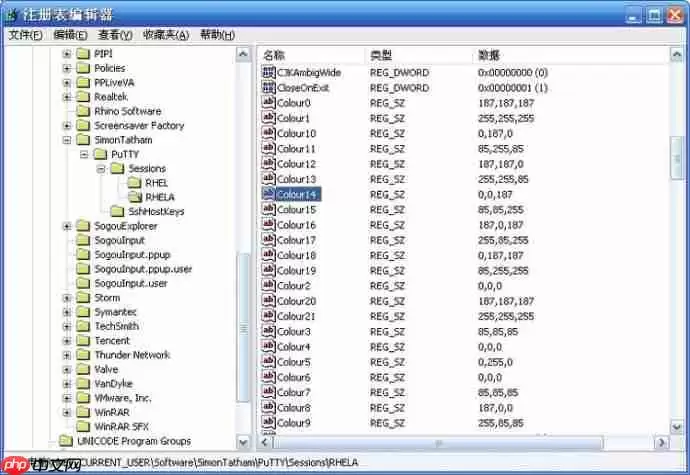
第一步,确保 PuTTY 已经装好。如果还没装,去官网下载最新版,安装向导一路“下一步”就搞定。这是后续所有操作的前提,别想着跳过。
二、三分钟搞定背景色设置
具体操作步骤
- 启动 PuTTY,进入主配置界面。熟悉的窗口即将接受你的个性化改造。
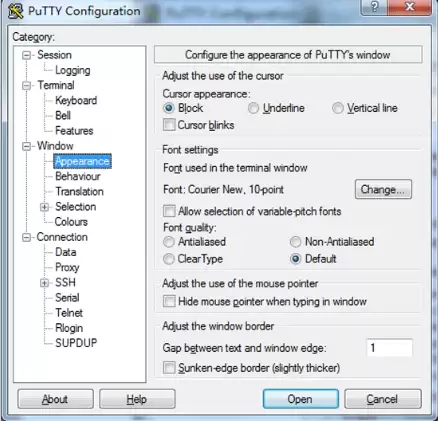
- 在左侧配置树里,依次展开 Window → Colours(注意:有些版本里“Appearance”可能被整合到“Colours”下面)。这里就是掌管界面色彩的核心区域。
- 右侧面板中,找到 "Select a colour to adjust" 下拉列表,选中 "Background"(背景色)。下方会实时显示当前的背景色预览和 RGB 数值。
- 点击 "Modify" 按钮,弹出标准系统调色板。你可以拖动滑块、手动输入十六进制色值,或者直接点选色盘上的颜色。明暗和饱和度都能精确控制,想调成什么风格随你。
- 如果想让视觉效果更协调,不妨顺带调整 "Default Foreground"(默认前景色/文字色)和 "Cursor Colour"(光标颜色)。保证文字清晰、界面统一,否则深色背景配上看不清的字就不美了。
- 全部配色搞定后,点击右下角 "Apply" 临时生效。要永久保留这份设定,返回主界面点击 "Sa ve",把配置保存到指定的会话名称里。下次连接时,你的专属配色就会自动加载。
三、焕然一新的使用体验
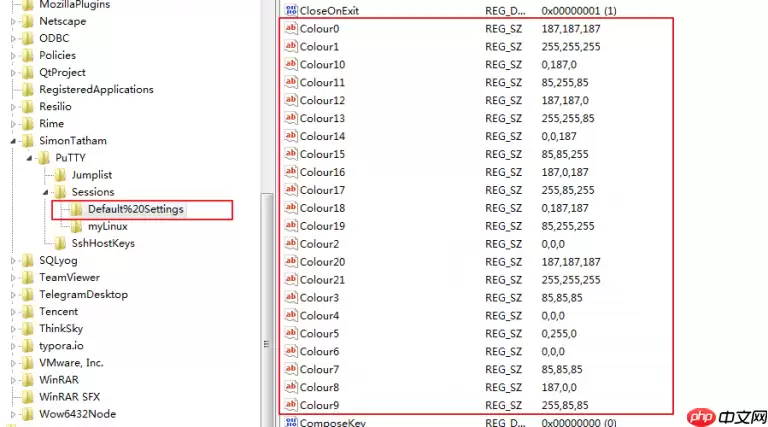
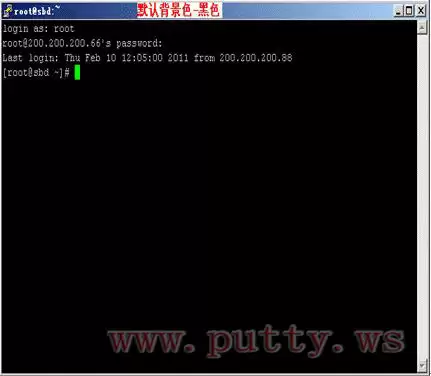
换了背景色后的 PuTTY,视觉舒适度直接上一个台阶。长时间盯着终端操作,眼睛容易疲劳。柔和的浅灰、沉稳的深蓝,或者富有科技感的墨绿背景,都能有效缓解压力,甚至提升专注力和操作效率。
更重要的是,这份色彩定制让你的远程连接界面真真切切成了个人工作空间的一部分。每次登录,都像打开属于自己的数字工坊。

现在你已经完全掌握了 PuTTY 背景色自定义的技巧,去动手打造你的高颜值终端吧。让每一次敲击命令,都从一场视觉享受开始。

来源:整理自互联网
免责声明:文中图文均来自网络,如有侵权请联系删除,心愿游戏发布此文仅为传递信息,不代表心愿游戏认同其观点或证实其描述。
相关文章
更多-
- Putty中文乱码解决方法与设置步骤详解
- 时间:2026-05-26
-
- PuTTY背景颜色修改方法详细步骤教程
- 时间:2026-05-15
精选合集
更多大家都在玩
大家都在看
更多-

- 斗罗大陆诛邪传说炼药怎么玩
- 时间:2026-07-06
-

- 芒果浏览器开启深色模式护眼设置教程
- 时间:2026-07-06
-

- 彩虹浏览器隐私保护设置方法与安全指南
- 时间:2026-07-06
-

- 精灵联萌礼包码有哪些
- 时间:2026-07-06
-

- vivo浏览器自动填充验证码和智慧识屏功能怎么设置
- 时间:2026-07-06
-

- Safari省电模式保持高刷新率与帧率技巧
- 时间:2026-07-06
-

- 芒果浏览器怎样开启极速模式详细步骤教程
- 时间:2026-07-06
-

- 悟空浏览器如何关闭搜索框实时热点推荐底纹词
- 时间:2026-07-06