iOS 17碰一碰分享个人名片教程
时间:2026-06-27 | 作者:318050 | 阅读:0iOS 17 “碰一碰”分享名片教程
升级到 iOS 17 后,你会发现:把两部 iPhone 凑近碰一碰,就能直接分享名片海报。这个功能很有趣,相当于把现实中的递名片场景数字化了。不用掏出名片夹,手机碰一下就能搞定。下面来拆解具体怎么玩。
创建个人名片
体验“碰一碰”之前,先给自己做一张名片。
- 进入 iPhone 的 「电话」 应用。
- 找到 「共享姓名和照片」 选项。
- 打开后按引导创建个性化的名片海报。
你可以选一张喜欢的照片,或用个性表情。再搭配合适的字体——整个流程和自定义桌面锁屏几乎一样,非常直观。
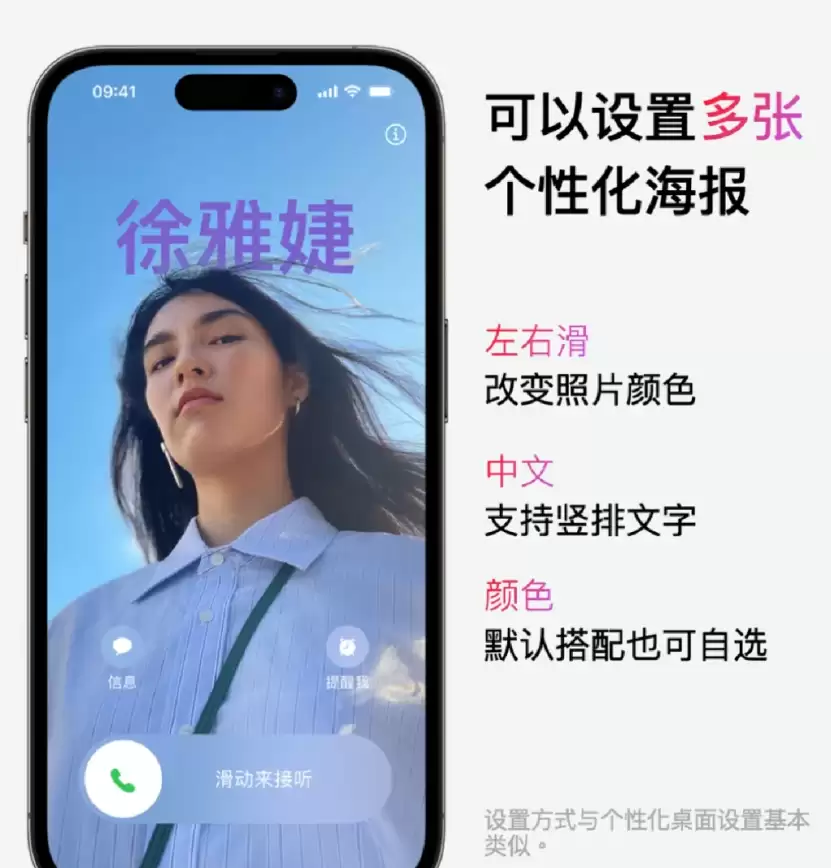
苹果允许你设置多张海报。左右滑动就能切换不同的背景颜色和文字样式。竖排文字也支持。玩过个性化桌面的朋友上手毫无压力——本质上就是同一套设计逻辑,只是应用场景从锁屏换到了通话时的名片展示。
“碰一碰”分享名片
名片做好后,分享很简单。
- 把两部 iPhone 的顶部靠在一起。
- 等到屏幕出现 「名片投送」 提示。
- 选择要分享的联系人信息。
你可以把自己的名片发过去,同时接收对方的。或者只收不发。这个设计很贴心,不用每次手动决定要不要交换。
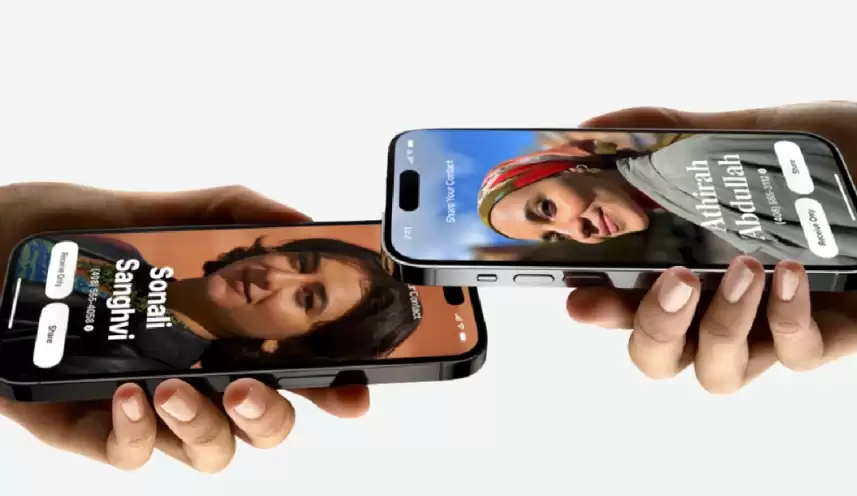
如果想隐藏名片里的某些信息(如邮箱、地址),点击箭头图标勾选要发送的栏目。默认会记住上次的选择,省得每次重新勾。
传输过程中反悔了怎么办?直接把两台手机拿开,或者锁屏就能取消,不用慌。
这个“碰一碰”本质调用的是 隔空投送 的能力。日常传照片、传文件也可以靠这个动作触发,算是同一个底层功能的延伸。
想关掉这个功能?路径不难找:进入 「设置」 → 「通用」 → 「隔空投送」,关掉 「将设备彼此靠近」 的开关。关闭后,名片碰传和附近设备的自动投送功能都会停用,需要手动发起隔空投送才能继续分享。

来源:整理自互联网
免责声明:文中图文均来自网络,如有侵权请联系删除,心愿游戏发布此文仅为传递信息,不代表心愿游戏认同其观点或证实其描述。
相关文章
更多-
- iOS Safari长按选择文字失效的解决方法
- 时间:2026-07-04
-
- Safari浏览器iOS端无法滑动切换标签页的解决方法
- 时间:2026-07-04
-

- 教你如何在iOS14系统上一键更换壁纸简单几步
- 时间:2026-07-04
-

- iOS 11更新步骤与所需时间说明
- 时间:2026-07-04
-

- AI写作润色助手在iOS设备上的全面兼容性解答
- 时间:2026-07-04
-

- 教你一步步完成iOS15关闭语音播报的具体步骤
- 时间:2026-07-04
-
- iOS 16系统中Safari浏览器字体显示发虚问题的修复方法
- 时间:2026-07-03
-

- 微信手机苹果版官方正式版下载安装入口
- 时间:2026-07-03
精选合集
更多大家都在玩
大家都在看
更多-

- 高考志愿填报模板完整版附表格填写示例
- 时间:2026-07-04
-

- 2026好玩的挂机手游推荐
- 时间:2026-07-04
-

- 高考志愿填报规划师职业前景与报考指南
- 时间:2026-07-04
-

- 高考志愿填报实用指导与技巧
- 时间:2026-07-04
-

- 高考志愿填报时间安排
- 时间:2026-07-04
-

- 高考志愿填报系统使用技巧与注意事项
- 时间:2026-07-04
-

- 高考志愿填报模拟系统指南
- 时间:2026-07-04
-

- 高考志愿填报方法与技巧详解
- 时间:2026-07-04