百度CarLife+车机端互联设置方法
时间:2026-06-27 | 作者:318050 | 阅读:0百度CarLife+车机互联设置指南
百度CarLife+能把手机功能投到车载大屏上。导航、音乐、通话都能在车机上操作。兼容性不错,支持主流车型和安卓、iOS手机。车辆无需改装,通过USB或无线就能连接,上手简单。还有语音助手,开车时动动嘴就能控制导航、接打电话、切换音乐,既方便又安全。下面直接拆解设置步骤,跟着操作就行。
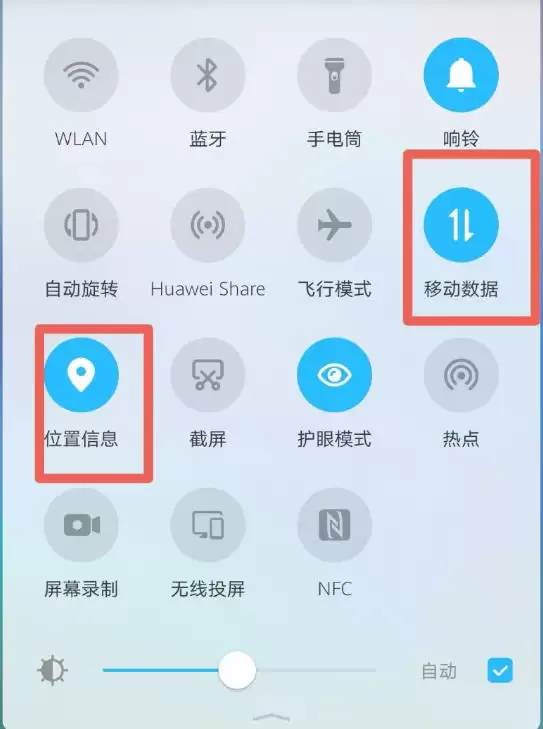
第一步:打开手机网络和定位
先打开手机网络和GPS定位。这是基础中的基础。网络没连好,后续互联无法进行。定位不开,导航也用不了。
在手机下拉菜单里一键开启即可。
第二步:开启“开发人员选项”和“USB调试”
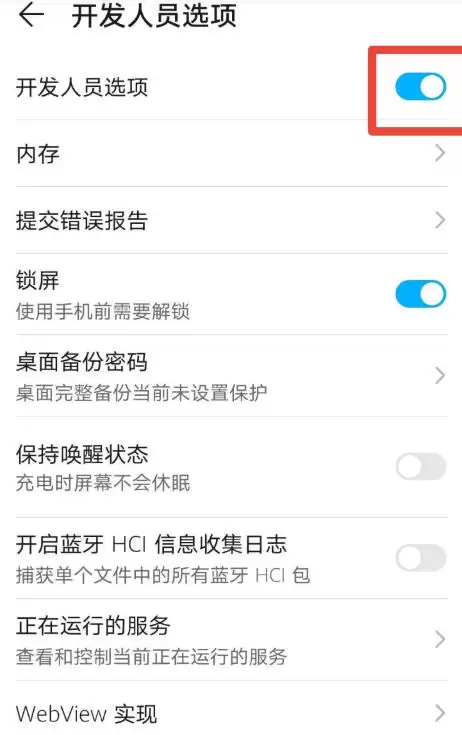
这一步对安卓用户很关键。进入手机“设置”→“关于手机”,连续点击“版本号”几次,直到提示“您已处于开发者模式”。然后回到设置主界面,找到新出现的“开发人员选项”,进去后把“USB调试”开关打开。
iOS用户不需要这一步,直接连数据线或无线即可。
第三步:启动百度CarLife+应用
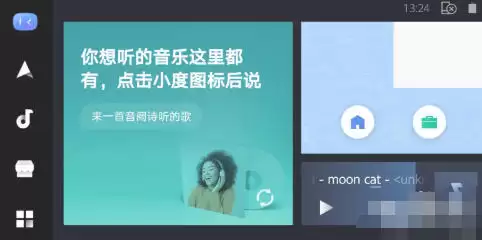
在手机上打开百度CarLife+ App,它会自动检测可连接的车载设备。如果车机屏幕上也启动了对应软件,两边就能握手成功。
连接方式有两种:
- USB数据线(推荐):更稳定。
- 无线Wi-Fi热点:看车型是否支持。
第四步:进入导航界面
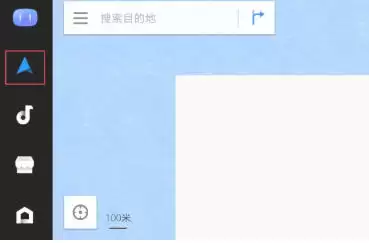
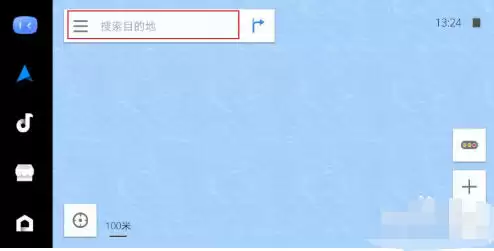
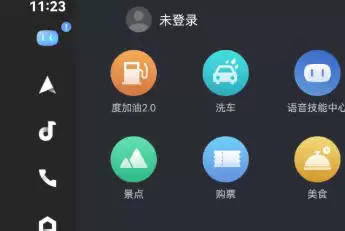
连接成功后,车机屏幕显示CarLife+主界面。点击导航图标(箭头或地图形状),就切换到导航页面。这个界面和手机上百度地图的体验几乎一致。
第五步:设置目的地并开始导航
在导航界面的输入框里输入想去的地方,系统给出候选地址。选一个最合适的,然后点击“开始导航”。车机会规划路线,同时语音播报提示。
这一步和手机上操作完全一样,只是屏幕换成了车机大屏,看起来更清晰。
第六步:边导航边听歌
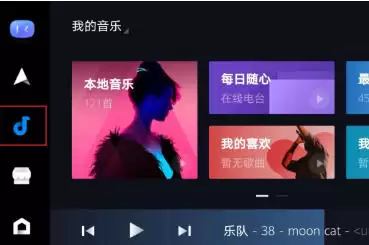
导航启动后,可以再点一下音乐图标,选一个喜欢的歌单或电台。百度CarLife+内置了多个音乐平台,如QQ音乐、网易云等都能调用。导航语音和音乐可以同时播放,开车不枯燥,也不影响路线指引。
整套流程走下来,基本上三五分钟就能搞定。唯一容易卡住的地方就是第二步的USB调试。有些手机开发者选项藏得比较深,不同品牌路径略有差异。但只要把“USB调试”四个字记牢,挨个找总能找到。剩下的就是正常使用车机大屏,开车时也能更专注路面。

来源:整理自互联网
免责声明:文中图文均来自网络,如有侵权请联系删除,心愿游戏发布此文仅为传递信息,不代表心愿游戏认同其观点或证实其描述。
相关文章
更多-
- 百度CarLife+车机端语音唤醒功能开启的详细步骤
- 时间:2026-06-28
-
- 百度CarLife车机端关闭个性化推送功能方法
- 时间:2026-06-28
-
- 百度CarLife+车机端使用手机麦克风录音设置方法
- 时间:2026-06-28
-
- 百度CarLife+车机端注销账号操作步骤
- 时间:2026-06-28
-
- 百度CarLife+车机端关闭在线算路优先功能方法
- 时间:2026-06-27
-
- 百度CarLife+车机端设置投屏分辨率的详细操作方法
- 时间:2026-06-27
-
- 百度CarLife+车机端开启智能比例尺功能教程
- 时间:2026-06-27
-

- TomodachiLife领跑2026新游收入多平台榜单解析
- 时间:2026-06-01
精选合集
更多大家都在玩
大家都在看
更多-

- 高考志愿填报模板完整版附表格填写示例
- 时间:2026-07-04
-

- 2026好玩的挂机手游推荐
- 时间:2026-07-04
-

- 高考志愿填报规划师职业前景与报考指南
- 时间:2026-07-04
-

- 高考志愿填报实用指导与技巧
- 时间:2026-07-04
-

- 高考志愿填报时间安排
- 时间:2026-07-04
-

- 高考志愿填报系统使用技巧与注意事项
- 时间:2026-07-04
-

- 高考志愿填报模拟系统指南
- 时间:2026-07-04
-

- 高考志愿填报方法与技巧详解
- 时间:2026-07-04