Windows XP画图工具实用技巧与操作教程
时间:2026-06-27 | 作者:318050 | 阅读:0XP画图工具虽然老旧,但别小看它。界面简单,功能基础,里面却藏着不少实用小技巧。掌握这些技巧,画图、改截图效率翻倍,过程也很解压。下面就来分享几个最顺手的技巧。
一、快速调整画布大小
画着画着发现画布不够用,或者想裁掉多余空白?
不用傻傻地一点一点去拖边缘。找到菜单栏的“图像”,点开“属性”,会弹出一个对话框。在里面直接输入想要的宽度和高度数值,单位还能选像素、英寸等。填好之后点“确定”,画布大小就瞬间变了。
二、精准绘制直线
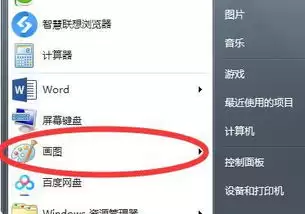
手抖星人的福音来了。想画笔直的线条,别再用鼠标硬拉。操作很简单:
- 先按住键盘上的 Shift 键。
- 在画布上点左键确定起点。
- 拖动鼠标到终点再松开。
这时你会发现,画出来的线自动卡在45度或90度的倍数角度上,又直又稳。做示意图或者边框时,这一招特别管用。
三、巧妙填充颜色
给封闭区域上色,大家都认识“油漆桶工具”。点一下漆桶,再点图形内部,颜色就灌进去了。但你知道吗?还能玩渐变填充。
操作步骤:
- 先别急着倒漆。在颜料盒里用右键点一个颜色块。
- 选择“编辑颜色”,会弹出一个调色窗口。
- 调整好渐变的起始色和结束色,点“确定”。
- 再拿起油漆桶去填充封闭区域,出来的就是渐变效果。
画面一下子就有了层次感。
四、灵活使用橡皮
橡皮不只是能擦掉东西。点一下工具栏里的橡皮图标,你会发现右下角有个小三角。点开它,可以选择不同大小的橡皮头,从细到粗都有。
更妙的是,如果擦除模式选择“喷枪”,橡皮擦出来的效果会带着柔和的边缘,不是生硬的一刀切。用来做高光或者虚化局部,效果意外地自然。
五、复制粘贴特定区域
有时候只需要画面中的一小块内容,不想整个复制。操作很简单:
- 先用“选定工具”框选住那块区域。
- 按 Ctrl+C(或者点“编辑”→“复制”)。
- 接着新建一个画布,按 Ctrl+V(或者点“编辑”→“粘贴”)。
瞧,选中的那部分就被单独摘出来了,想怎么处理都行。这个技巧在做素材拼贴或者抠局部图时,效率极高。
说到底,XP画图工具虽然年纪不小,但该有的基本功一个不落。把这些小技巧用熟了,它完全能成为随手可用的轻量级绘图助手。下次打开它的时候,不妨试试看,说不定会重新爱上这份简单与直接。

来源:整理自互联网
免责声明:文中图文均来自网络,如有侵权请联系删除,心愿游戏发布此文仅为传递信息,不代表心愿游戏认同其观点或证实其描述。
相关文章
更多-
- C4D多边形FX实用技巧详解
- 时间:2026-07-04
-
- C4D爆炸特效从入门到精通制作技巧与实战案例教程
- 时间:2026-07-04
-

- 中华字典查询功能入口与使用技巧详解
- 时间:2026-07-03
-
- 芙娅之魂日月之盘获取方法与使用技巧
- 时间:2026-07-01
-
- 东芝M19笔记本使用指南新手入门教程
- 时间:2026-07-01
-

- CapCut剪同款教程:热门模板使用技巧
- 时间:2026-06-19
-

- Cinema 4D区域光如何使用与参数设置步骤详解教程
- 时间:2026-06-03
-

- Nice玩法完整攻略指南
- 时间:2026-06-03
精选合集
更多大家都在玩
大家都在看
更多-

- 高考志愿填报模板完整版附表格填写示例
- 时间:2026-07-04
-

- 2026好玩的挂机手游推荐
- 时间:2026-07-04
-

- 高考志愿填报规划师职业前景与报考指南
- 时间:2026-07-04
-

- 高考志愿填报实用指导与技巧
- 时间:2026-07-04
-

- 高考志愿填报时间安排
- 时间:2026-07-04
-

- 高考志愿填报系统使用技巧与注意事项
- 时间:2026-07-04
-

- 高考志愿填报模拟系统指南
- 时间:2026-07-04
-

- 高考志愿填报方法与技巧详解
- 时间:2026-07-04