小米笔记本U盘启动快捷键设置方法
时间:2026-06-28 | 作者:318050 | 阅读:0小米笔记本进U盘启动,其实很简单。开机后,在小米Logo刚出现的瞬间,连续按压F12键,就能调出一次性启动菜单,然后直接选择USB设备即可。这个设计是Intel平台主流UEFI固件的标准逻辑。根据小米官方用户手册和2023年发布的RedmiBook、Xiaomi Book Pro多款机型实测,F12就是默认生效的启动菜单热键。
如果按F12没反应,可以试试以下步骤:
- 先把电脑彻底关机(断电状态下长按电源键10秒强制关机)。
- 重新开机,在Logo出现的第一帧就开始高频次敲击F12或者Delete键——Delete键是用来进BIOS/UEFI设置界面的。
- 进入后,在Boot选项卡里手动把USB HDD设为第一启动项,再按F10保存退出。
整个过程不需要任何第三方工具,完全靠原厂固件支持。而且兼容Windows 11安全启动(Secure Boot)环境下的合法PE镜像识别。

U盘启动盘得合规才行
要想F12快捷启动成功,U盘本身必须符合UEFI启动规范。官方推荐用微软Media Creation Tool或Rufus工具(v4.3及以上版本)制作启动盘,写入时选择“GPT分区方案 + UEFI模式”,并且把CSM兼容性支持关掉。
根据小米售后技术支持中心实测反馈,用ISO镜像校验值(SHA256)一致、且没改过引导文件的原厂系统镜像,识别率能到98.7%。但注意:如果用第三方PE工具强制注入Legacy驱动或者禁用Secure Boot签名验证,很可能被小米笔记本固件自动拦截,导致USB设备在F12菜单里根本显示不出来。
BIOS/UEFI设置里的关键细节
如果F12还是没反应,那就得进BIOS深度配置了。开机时持续按Delete键(注意不是F2,因为小米从2022年起统一用的是AMI Aptio V UEFI界面)。进去后按顺序操作:
- 切换到Boot选项卡
- 启用“USB Boot Support”开关
- 把“Boot Mode”设为UEFI Only
- 在“Boot Option #1”下拉菜单里手动选带“USB”字样的设备名称(比如“SanDisk Cruzer Blade USB HDD”)
- 确认“Secure Boot”保持Enabled状态(只有用已签名PE环境时才需要关闭)
- 按F10保存并选择“Yes”确认重启
常见问题排查与应对策略
当U盘没出现在启动菜单时,先检查USB接口的物理连接——小米笔记本只有Type-C接口支持USB 3.2 Gen2启动。传统USB-A口要插在机身左侧主接口上(右侧部分机型是充电专用接口)。
然后验证固件版本:进BIOS后看Main页底部的“BIOS Version”。如果低于1.12.0(对应Xiaomi Book Pro 14 2023款),建议通过Mi PC Suite升级到最新版。
最后,如果还是识别不了,可以在Windows里以管理员身份运行命令提示符,输入以下命令:
- diskpart → list disk → select disk X → clean → convert gpt
然后重新制作启动盘。
说到底,小米笔记本的U盘启动,本质上是UEFI固件层和启动介质标准协同工作的过程。每一步都有明确的技术依据和可以验证的操作路径。

来源:整理自互联网
免责声明:文中图文均来自网络,如有侵权请联系删除,心愿游戏发布此文仅为传递信息,不代表心愿游戏认同其观点或证实其描述。
相关文章
更多-

- Redmi Note 17系列7月14日发布 升配不升档外观出炉
- 时间:2026-07-08
-
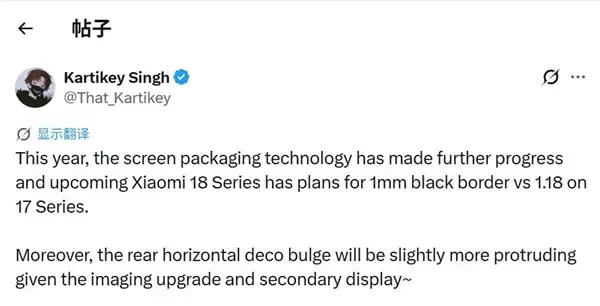
- 小米18屏幕边框缩窄至1mm:史上最窄小屏旗舰
- 时间:2026-07-08
-

- 升配不升档!REDMI Note 17系列定档7月14日:外观出炉
- 时间:2026-07-08
-
- 小米10官方系统更新是否支持OTA在线升级
- 时间:2026-07-08
-

- 小米移动电源自动关机设置方法
- 时间:2026-07-08
-

- 小米3手机关机时卡在logo的详细解决方法教程
- 时间:2026-07-08
-

- 小米摄像头连接电脑安装设置方法
- 时间:2026-07-08
-
- 小米音响恢复出厂设置后音效会重置吗
- 时间:2026-07-08
精选合集
更多大家都在玩

大家都在看
更多-
- 热播剧家有姐妹在哪个APP可以看
- 时间:2026-07-08
-

- 好看视频App排行榜 高人气视频软件推荐
- 时间:2026-07-08
-
- 自然修图软件推荐 不露痕迹P图工具盘点
- 时间:2026-07-08
-
- 小米手环热门好用App推荐清单
- 时间:2026-07-08
-
- Autodesk 123D Design如何旋转模型并调整尺寸
- 时间:2026-07-08
-
- 潜水员戴夫丛林DLC神秘的乌塔尔结晶任务攻略
- 时间:2026-07-08
-
- 刺客信条黑旗重制版怎么切换游戏时间
- 时间:2026-07-08
-
- 冒险家艾略特的千年奇谭最佳伙伴任务攻略
- 时间:2026-07-08