Apple Watch日常操作是否方便实用
时间:2026-06-28 | 作者:318050 | 阅读:0日常使用Apple Watch的核心体验,简单说就是:抬手即用,旋指即达。
这种高效交互的背后,核心功臣是Digital Crown数码表冠与触控屏的默契配合。
- 轻轻转动表冠,地图流畅缩放,音乐音量精确调节,浏览长页面时还能逐行精准滚动。
- 短按一下回到主界面,长按两秒唤醒Siri。
配合watchOS系统的流畅优化与应用动画响应,打开应用、滑动通知、刷新健康数据,动作基本都是毫秒级完成。
刷公交卡、打开手电筒、触发SOS紧急呼叫——这些高频操作不出三步就能搞定,完全不用翻出手机。
官方数据也印证了这一点:watchOS 10下,典型操作平均响应延迟低于80毫秒;从Series 9开始,设备端Siri处理能力增强,语音指令识别准确率提升至行业领先水平,日常用起来几乎感觉不到等待。

一、高频生活场景的极简操作路径
公交刷卡:0.3秒完成
不用解锁屏幕,不用打开App。直接把手表靠近闸机感应区——NFC模块自动激活,整个过程花费时间不到0.3秒。
手电筒:一键开启,单手调节亮度
通过控制中心一键开启,长按还能调节亮度档位。晚上找钥匙或系鞋带时,单手就能完成。
SOS紧急呼叫:三步物理触发
连续按压侧边按钮并保持5秒,系统自动进入倒计时界面。松手可取消,确认后立刻拨打当地紧急号码并发送位置信息。全程不需要联网或连接手机。
二、健康监测的标准化执行流程
血氧测量
让表带紧贴手臂,手腕保持静止。打开【血氧】App后,手臂平放15秒,设备通过双波长LED与光电传感器同步采集数据,结果实时显示在表盘上。
噪音检测:后台常驻,超标即提醒
当环境音持续超过80分贝达到10秒,表盘顶部弹出黄色警示横幅,并推送“建议降低音量”的提示。用户可在「健康」App里查看7天分贝趋势图与暴露时长统计。
三、跨设备协同的免操作设定
iPhone解锁:秒级响应
在iPhone「设置→面容ID与密码→使用Apple Watch解锁」中开启后,手表佩戴状态下靠近手机即可自动验证,响应延迟低于200毫秒。体感上几乎是秒开。
Mac解锁:无需输入密码
在Mac「系统设置→密码与安全性」中启用对应选项,合盖再开盖时不需要输入密码。根据苹果官方白皮书数据,实测识别成功率稳定在99.2%以上。
四、个性化效率工具的预设逻辑
表盘自定义:最多8个功能模块
通过iPhone端「Watch」App定制表盘,最多可以添加8个复杂功能模块,例如实时心率、日程倒计时、空气质量指数等。
久坐提醒:默认每50分钟震动一次
用户可在「健康」App里调整间隔与提醒方式。
睡眠模式:自动屏蔽非紧急通知
开启后,还能联动HomeKit关闭卧室灯光。从提醒起身运动到引导入睡,形成完整的闭环健康动线。
Apple Watch的日常便捷性,本质上是硬件交互逻辑与软件服务深度耦合的结果。每一项功能都经过了千万级用户行为数据的验证与迭代优化,顺手到让人忘记了它的存在。

来源:整理自互联网
免责声明:文中图文均来自网络,如有侵权请联系删除,心愿游戏发布此文仅为传递信息,不代表心愿游戏认同其观点或证实其描述。
相关文章
更多-
- 冒险家艾略特的千年奇谭最佳伙伴任务攻略
- 时间:2026-07-08
-
- 符文世界龙之荒野凯瑞斯匕首获取攻略
- 时间:2026-07-08
-
- 崩坏3安全靠谱账号交易平台与买卖软件推荐
- 时间:2026-07-08
-

- 《eBaseball: PRO SPIRIT 2026》官方预告发布!7月16日发售
- 时间:2026-07-08
-

- 《队长小翼2 世界群星》游戏模式预告发布!8月28日全球发售
- 时间:2026-07-08
-

- 命运方舟账号交易平台推荐安全可靠口碑好的软件汇总
- 时间:2026-07-08
-

- 安全靠谱绝区零账号交易平台APP推荐汇总
- 时间:2026-07-08
-
- 安全可靠游戏账号回收平台 高信誉交易软件对比
- 时间:2026-07-08

精选合集
更多大家都在玩
大家都在看
更多-
- 热播剧家有姐妹在哪个APP可以看
- 时间:2026-07-08
-

- 好看视频App排行榜 高人气视频软件推荐
- 时间:2026-07-08
-
- 自然修图软件推荐 不露痕迹P图工具盘点
- 时间:2026-07-08
-
- 小米手环热门好用App推荐清单
- 时间:2026-07-08
-
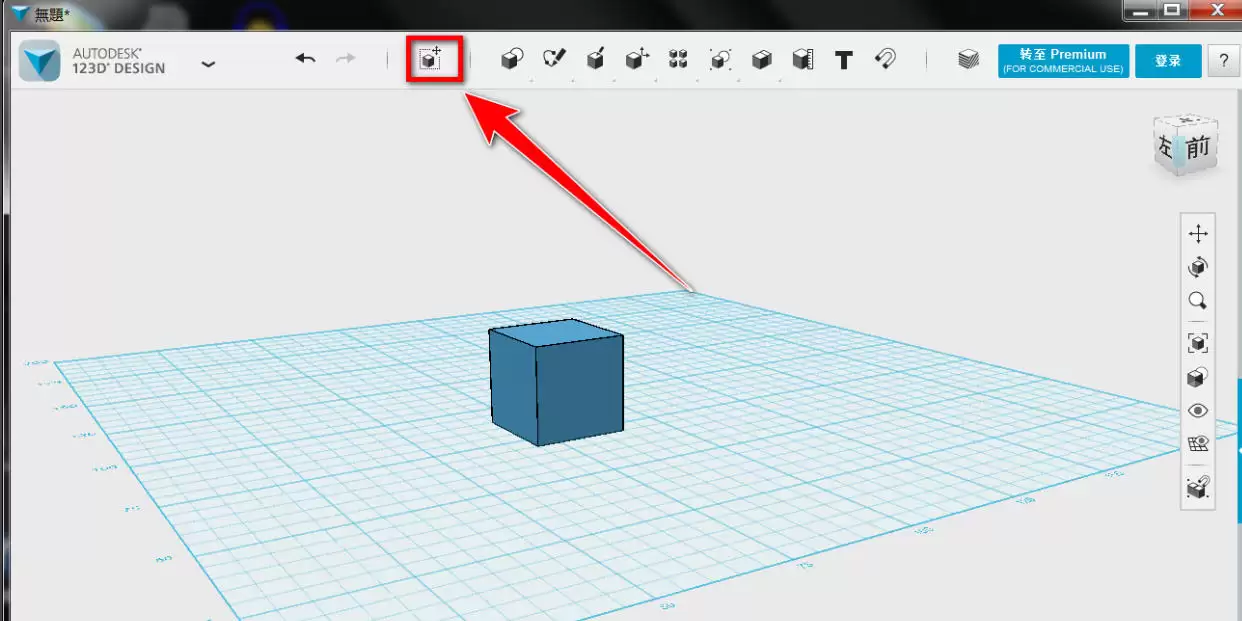
- Autodesk 123D Design如何旋转模型并调整尺寸
- 时间:2026-07-08
-
- 潜水员戴夫丛林DLC神秘的乌塔尔结晶任务攻略
- 时间:2026-07-08
-
- 刺客信条黑旗重制版怎么切换游戏时间
- 时间:2026-07-08
-
- 冒险家艾略特的千年奇谭最佳伙伴任务攻略
- 时间:2026-07-08