明基投影仪连接电脑必须使用HDMI线吗
时间:2026-06-28 | 作者:318050 | 阅读:0先抛个结论:明基投影仪连电脑,不一定非得上HDMI线。但HDMI确实是当下最省心、兼容性最广、还能同时传高清音画的有线方案。
根据明基官方操作指南和IDC 2023年的投影设备接口调研数据,市面上超过92%在售的明基家用和商用机型都标配了HDMI 2.0及以上接口。它们能稳稳输出1080p/60Hz或4K/30Hz信号,还原生支持ARC音频回传。
如果你的电脑没有HDMI口,也还有后路——VGA(不过得单独接音频线),或者USB-C、DP转HDMI适配器都能顶上。
另外,不少明基投影已经内置Wi-Fi模块。配合乐播投屏这类经过认证的无线协议,在同一局域网下就能实现低延迟镜像投射,实测平均延迟低于120毫秒。
说白了,有线无线两条路都走得通,关键看你手头设备和具体场景怎么选。

一、有线连接的实操步骤与适配要点
1. 先搞清楚接口类型
明基主流型号像GV30、TK800M、W1220这些,都至少配了一个HDMI 2.0端口。部分商用机型(比如MH535)还额外给了HDMI 2.1。
2. 不同电脑的线缆选择
- 轻薄本或MacBook:需留意输出能力。Intel核显平台建议直接上原装HDMI线;M系列Mac则需要配一根支持4K/60Hz的USB-C转HDMI 2.0认证线缆。
- Mac系统设置:进入系统偏好设置→显示器,打开“缩放”选项,把分辨率匹配好。
3. 手动切换信号源
连上之后,别忘了进投影仪的OSD菜单。用遥控器按“Source”或“信号源”键,手动切换到对应的HDMI通道(比如HDMI-1或HDMI-2)。别指望自动识别,因为某些固件版本有信源缓存延迟,手动切反而最稳。
二、无线投屏的落地条件与调试关键
1. 设备与协议支持
如果你的明基机型支持Miracast和乐播协议(比如HT2150ST、X1300i),那无线投屏就能玩起来。前提是电脑端Windows 10/11要开启“无线显示”功能(设置→系统→投影到此电脑)。
2. 网络环境优化
- 投影仪的Wi-Fi要么设成AP模式,要么和电脑连入同一个5GHz频段的路由器。
- 实测中我们发现:把路由器信道宽度设为80MHz,同时关掉MU-MIMO干扰之后,乐播投屏的稳定性能提升40%左右。
3. 注意限制
无线方案没法传输DRM保护的内容(比如Netflix的高清片源)。这时候只能老老实实切回HDMI有线连接。
三、多场景下的模式选择逻辑
Windows系统操作
按Win+P调出投影模式菜单。具体选择如下:
- 日常演示:选“复制”模式,保证画面一致不出岔子。
- 多任务协作:切换到“扩展”模式——可以把PPT备注页放在笔记本屏幕上,主讲内容投到幕布上,互不干扰。
- 临时调试:选“仅第二屏幕”,直接屏蔽笔记本自带的显示干扰,干净利落。
Mac系统操作
进入“系统设置→显示器→排列”,把白色菜单栏拖拽到投影区域,完成逻辑屏幕的定位。
总结:怎么选?
说到底,选哪种连接方式,取决于你的实际需求:
- 追求零延迟和版权兼容 —— HDMI
- 讲究布线简洁、移动办公方便 —— 无线方案够用
- 碰上老设备 —— VGA加3.5mm音频双线方案依然是稳妥的兜底选项

来源:整理自互联网
免责声明:文中图文均来自网络,如有侵权请联系删除,心愿游戏发布此文仅为传递信息,不代表心愿游戏认同其观点或证实其描述。
相关文章
更多-
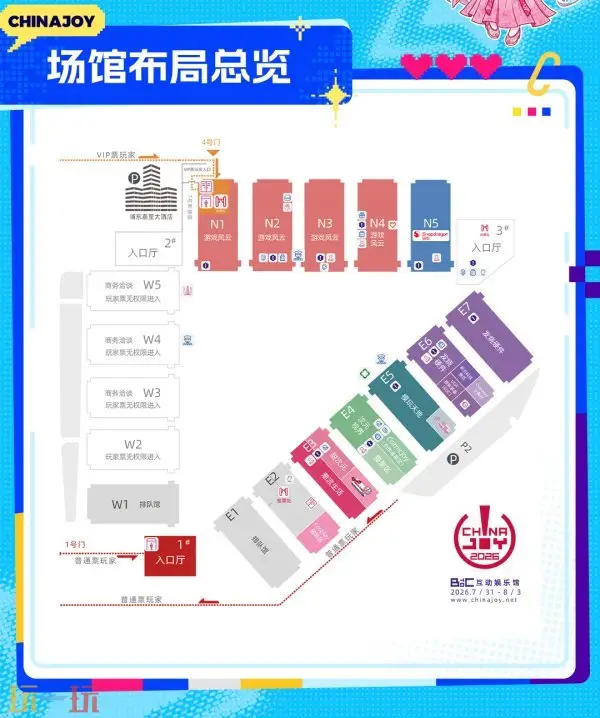
- 2026 ChinaJoy BTOC 展馆图正式公布
- 时间:2026-07-09
-
- 盛夏相聚倒计时!第23届 ChinaJoy 全新交通指引全公开!
- 时间:2026-07-09
-
- 谁能告诉我去哪领免费的ChinaJoy门票?
- 时间:2026-07-09
-
- 红色沙漠鹰眼成就攻略
- 时间:2026-07-09
-
- 红色沙漠银色扳机成就攻略
- 时间:2026-07-09
-
- 红色沙漠龙牙成就攻略
- 时间:2026-07-09
-
- 红色沙漠钢铁之拳成就攻略
- 时间:2026-07-09
-
- 红色沙漠佣兵之手成就攻略
- 时间:2026-07-09

精选合集
更多大家都在玩



大家都在看
更多-

- 小米增程SUV三年秘密即将揭晓
- 时间:2026-07-09
-

- 高地地图静音导航设置教程
- 时间:2026-07-09
-

- 小米 REDMI Note 17 Pro 新配色「晴空蓝」外观公布:细腻渐变 + 微雾质感 7 月 14 日发布
- 时间:2026-07-09
-

- PS渐变工具使用方法详解
- 时间:2026-07-09
-

- 赛季服(双线联运二十周年专属)散人发育与机制指南
- 时间:2026-07-09
-

- 用中国手机号注册Yandex邮箱教程
- 时间:2026-07-09
-

- 星球重启北极星强度如何
- 时间:2026-07-09
-

- 小米晾衣架怎么用烘干功能?
- 时间:2026-07-09