威力导演提取音频的方法与步骤
时间:2026-06-28 | 作者:318050 | 阅读:0
在日常使用威力导演剪视频时,我们偶尔需要单独提取音频。
比如想做一个纯音频作品、提取一段背景音乐,或者对音频做进一步处理。
掌握这个提取技巧,能让工作流程更加顺畅。
下面把具体步骤拆开来讲,跟着做就行。
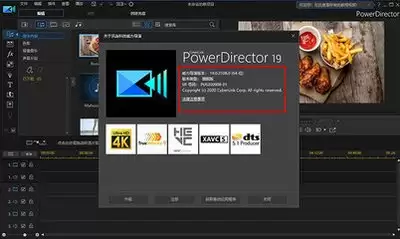
威力导演如何提取音频
-
导入视频
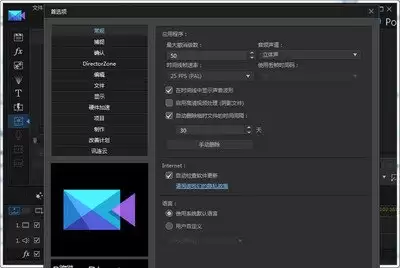
打开威力导演,进入主界面。 点击“导入媒体文件”按钮。 找到你想提取音频的哪个视频文件,选中后点击“打开”。 视频就会被添加到项目中。
-
放到时间轴上
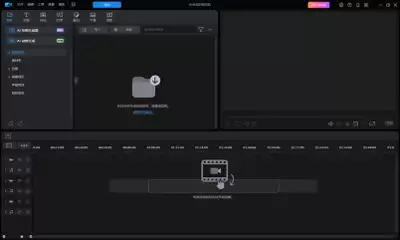
把刚导入的视频直接拖到底部的时间轴上。 让它变成可编辑状态。这一步很简单,拖进去就行。
-
分割音频
在时间轴上找到这个视频素材。 先把播放指针移到你想提取音频的起始位置。 点击“分割”按钮——视频会在指针处被切一刀。 接着,用同样的方法把指针移到音频结束的位置。 再点一次“分割”,这样不需要的视频片段就被单独切出来了。
-
删掉多余视频
选中那些被分割出来的、不需要的视频片段。 右键选择“删除”。 时间轴上就只剩下你想要的音频部分了。
-
导出音频
点击界面顶部的“共享”选项卡。 在列出的导出格式里,挑选你需要的音频格式,比如常见的MP3。 然后设置好保存路径和文件名。 最后点一下“开始”,威力导演就会把音频提取出来并保存到指定位置。
这几个步骤走下来,就能轻松从视频里拿到单独的音频。 不管你是刚接触视频编辑的新手,还是有一定经验的老手,这个技巧都很实用。 它解决的是日常创作中一个挺高频的需求。试试看,说不定能帮你省不少事。

来源:整理自互联网
免责声明:文中图文均来自网络,如有侵权请联系删除,心愿游戏发布此文仅为传递信息,不代表心愿游戏认同其观点或证实其描述。
相关文章
更多-

- 阳光高考在线客服咨询方法
- 时间:2026-07-04
-
- 往届高考成绩查询官方入口
- 时间:2026-07-04
-
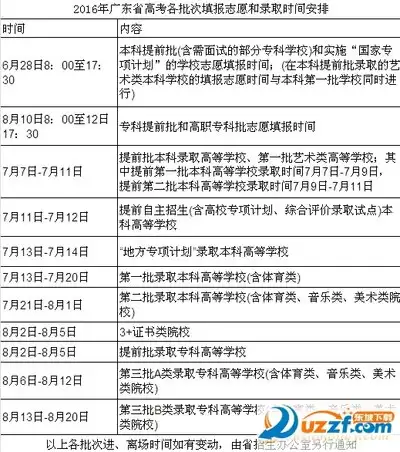
- 高考录取结果查询时间及安排
- 时间:2026-07-04
-
- 高考录取查询系统官网入口
- 时间:2026-07-04
-
- 年全国高考成绩查询官方入口
- 时间:2026-07-04
-
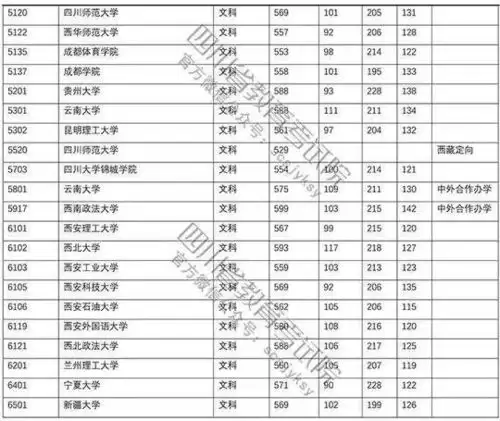
- 高考调档线同分排序规则对录取的影响
- 时间:2026-07-04
-
- QoderWake更新日志如何分析
- 时间:2026-07-02
-

- 牛片报名方法与详细流程
- 时间:2026-06-30
精选合集
更多大家都在玩
大家都在看
更多-

- 高考志愿填报模板完整版附表格填写示例
- 时间:2026-07-04
-

- 2026好玩的挂机手游推荐
- 时间:2026-07-04
-

- 高考志愿填报规划师职业前景与报考指南
- 时间:2026-07-04
-

- 高考志愿填报实用指导与技巧
- 时间:2026-07-04
-

- 高考志愿填报时间安排
- 时间:2026-07-04
-

- 高考志愿填报系统使用技巧与注意事项
- 时间:2026-07-04
-

- 高考志愿填报模拟系统指南
- 时间:2026-07-04
-

- 高考志愿填报方法与技巧详解
- 时间:2026-07-04