Visual Studio网页插入文本框的方法
时间:2026-06-28 | 作者:318050 | 阅读:0在 Visual Studio 里给网页加个文本框,听起来简单,却是前端开发中基础且常用的操作。几乎每个涉及用户输入的项目,都绕不开这一步。下面把整个流程拆开讲,从新建项目到最终验证,一步不落。
一、创建项目与准备工作
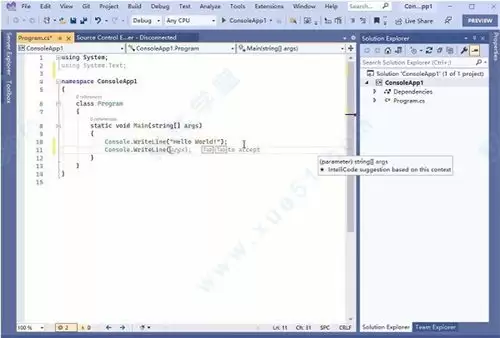
先打开 Visual Studio,创建一个新的网页项目,或者打开已有的项目。如果从头开始,创建时注意选对模板——比如 ASP.NET Web 应用程序。别选成控制台项目,不然后面找不到设计视图。
二、定位文本框插入位置
项目打开后,切换到页面设计界面。找到你打算放文本框的那个位置——通常在表单区域、搜索栏边上,或者任何需要用户输入信息的地方。目标确定了,剩下就是具体操作。
三、插入文本框
插入文本框的方式有好几种,最直接的是用工具箱。默认情况下,工具箱在界面左侧。如果没看到,可以按 Ctrl+Alt+X 调出来。
在工具箱里展开 HTML 控件或相关的 Web 控件类别(具体看项目类型),找到 TextBox(或者直接叫文本框)。然后用鼠标直接拖到页面上指定位置就行。
四、调整样式与属性
文本框放上来之后,接下来就是调样式和属性。先说尺寸:最简单的方法是在 CSS 文件里给它写一个样式类,比如:
.myTextBox { width: 200px; height: 30px; }把这个类应用到文本框上,它就按你设的大小显示了。当然,也可以在后台代码里动态改,但用 CSS 更直观,也方便维护。
五、设置默认值与只读
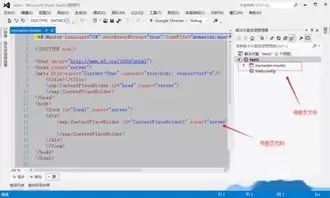
默认值怎么设?在后台代码文件(比如 C# 的 .cs 文件)里找到对应的文本框实例,直接写:
textbox1.Text = "请输入内容";这样页面一加载,框里就会显示那句提示文本。
如果想禁止用户修改,让它只读,再加一行:
textbox1.ReadOnly = true;搞定。
六、简单的数据验证
光设只读还不够,很多时候还得考虑数据验证——比如限制用户输入长度。可以在表单提交时检查,如果字符数超出范围,弹出提示框提醒用户。举例:
if (textbox1.Text.Length > 50)
{
    // 弹出提示,告知不能超过50个字符
}
真正上线前,建议把验证逻辑做得更完善些。比如结合正则表达式校验格式,或者用 ASP.NET 自带的验证控件。但今天这个基础流程,已经覆盖了从拖控件到属性设置再到简单验证的全过程。掌握了这些,往后在 Visual Studio 里做网页交互时,文本框这块基本不会再卡壳。

来源:整理自互联网
免责声明:文中图文均来自网络,如有侵权请联系删除,心愿游戏发布此文仅为传递信息,不代表心愿游戏认同其观点或证实其描述。
相关文章
更多-

- 荒野八人史最低价查询及当前折扣信息汇总
- 时间:2026-07-04
-

- 冒险家艾略特千年奇谭生命神殿16方块顺序解谜攻略
- 时间:2026-07-04
-

- 孙鲁育全新曜金红颜7月4日倾世登场
- 时间:2026-07-04
-

- 六周年第二弹大爆料官周啥第63集
- 时间:2026-07-04
-

- 溯洄系列先知踏雪来时装配设计思路
- 时间:2026-07-04
-

- 一念长安福利对比各渠道礼包哪个最多最划算
- 时间:2026-07-04
-

- 家园梦想派对新手英雄选择推荐
- 时间:2026-07-04
-

- 等等小海牛原来去准备七周年蛋糕了呢
- 时间:2026-07-04
精选合集
更多大家都在玩
大家都在看
更多-

- 高考志愿填报模板完整版附表格填写示例
- 时间:2026-07-04
-

- 2026好玩的挂机手游推荐
- 时间:2026-07-04
-

- 高考志愿填报规划师职业前景与报考指南
- 时间:2026-07-04
-

- 高考志愿填报实用指导与技巧
- 时间:2026-07-04
-

- 高考志愿填报时间安排
- 时间:2026-07-04
-

- 高考志愿填报系统使用技巧与注意事项
- 时间:2026-07-04
-

- 高考志愿填报模拟系统指南
- 时间:2026-07-04
-

- 高考志愿填报方法与技巧详解
- 时间:2026-07-04