Excel单元格公式隐藏方法详解
时间:2026-06-28 | 作者:318050 | 阅读:0在Excel里,有时候我们希望把单元格里的公式藏起来。
要么是为了保护数据隐私,要么是怕别人不小心改动了公式。这事儿怎么实现?其实方法不少,下面挑几个常见且好用的聊一聊。
第一种方法:选择性粘贴,一步到位
选中那些带着公式的单元格,复制一下。
然后点击“开始”选项卡里的“粘贴”,选“选择性粘贴”。
在弹出的对话框里勾选“数值”。
这样一来,公式直接被计算结果取代,公式自然就消失了。
简单粗暴,但也意味着公式本身没了,想恢复得重新输入。
第二种方法:把单元格格式设为文本
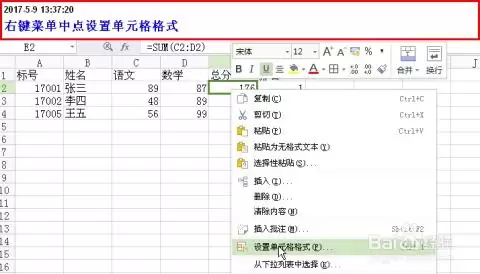
选中想要隐藏公式的单元格或者区域,右键选“设置单元格格式”。
在“数字”选项卡里选“文本”,然后再输入公式。
这时候公式会以纯文本形式显示在单元格里,不会参与计算。
别人看到的只是一串文本,根本看不出是公式——当然,它也不会计算了。
适用于临时屏蔽某些公式的场景。
第三种方法:自定义格式,做个小把戏
选中包含公式的单元格,设置自定义格式。
在“类型”框里输入三个英文分号 ;;;。
这样单元格里只显示计算结果,公式在编辑栏里还是可以看见的。
说白了就是“眼不见心不烦”,适合想让表格看上去干净一点,但自己还能随时查看公式的情况。
第四种方法:用VBA宏批量处理
如果你需要一次性把整个工作表里的公式都转成值,可以按 Alt+F11 打开VBA编辑器。
插入一个新模块,把下面这段代码贴进去:
Sub HideFormulas()
    Dim cell As Range
    For Each cell In ActiveSheet.UsedRange
        If cell.HasFormula Then
            cell.Value = cell.Value
        End If
    Next cell
End Sub
然后按 F5 运行,工作表中所有有公式的单元格都会变成数值。
注意:这个操作不可逆,运行前最好先备份一下。
第五种方法:工作表保护,从根源上防住
如果不想让别人选中公式所在单元格,更不想让他们看到编辑栏里的公式,可以对工作表进行保护。
点击“审阅”选项卡里的“保护工作表”,设置密码。
然后在允许用户进行的操作中,只勾选“选择锁定单元格”和“选择未锁定单元格”这两项(或者干脆全取消)。
公式所在的单元格默认是锁定状态,这样别人根本点不进去,也就看不到公式了。
以上几种方法各有适用场景:
- 想永久消除公式,用第一种或第四种;
- 想临时隐藏显示,用第三种;
- 想彻底防住,用第五种。
根据你的实际需求灵活选择就好,数据安全和操作便利之间找到平衡点才是关键。

来源:整理自互联网
免责声明:文中图文均来自网络,如有侵权请联系删除,心愿游戏发布此文仅为传递信息,不代表心愿游戏认同其观点或证实其描述。
相关文章
更多-

- 荒野八人史最低价查询及当前折扣信息汇总
- 时间:2026-07-04
-

- 冒险家艾略特千年奇谭生命神殿16方块顺序解谜攻略
- 时间:2026-07-04
-

- 孙鲁育全新曜金红颜7月4日倾世登场
- 时间:2026-07-04
-

- 六周年第二弹大爆料官周啥第63集
- 时间:2026-07-04
-

- 溯洄系列先知踏雪来时装配设计思路
- 时间:2026-07-04
-

- 一念长安福利对比各渠道礼包哪个最多最划算
- 时间:2026-07-04
-

- 家园梦想派对新手英雄选择推荐
- 时间:2026-07-04
-

- 等等小海牛原来去准备七周年蛋糕了呢
- 时间:2026-07-04
精选合集
更多大家都在玩
大家都在看
更多-

- 高考志愿填报模板完整版附表格填写示例
- 时间:2026-07-04
-

- 2026好玩的挂机手游推荐
- 时间:2026-07-04
-

- 高考志愿填报规划师职业前景与报考指南
- 时间:2026-07-04
-

- 高考志愿填报实用指导与技巧
- 时间:2026-07-04
-

- 高考志愿填报时间安排
- 时间:2026-07-04
-

- 高考志愿填报系统使用技巧与注意事项
- 时间:2026-07-04
-

- 高考志愿填报模拟系统指南
- 时间:2026-07-04
-

- 高考志愿填报方法与技巧详解
- 时间:2026-07-04