ClassIn分组讨论功能使用方法与步骤
时间:2026-06-28 | 作者:318050 | 阅读:0在当下的数字化教学环境中,ClassIn凭借丰富的功能模块,已成为不少老师和学生的首选工具。其中,分组讨论这个功能尤其值得深入聊聊。
它不只是把学生分成几个小组那么简单,而是真正为协作式学习搭建舞台。下面直接进入正题,看看怎么用好ClassIn的分组讨论。
创建讨论小组
进入ClassIn教室后,找到界面上方的“分组”按钮,点击即可开始创建小组。这里的核心是分组策略:
- 按成绩、性格、还是学习进度来划分?
- 经验表明,让每个小组在构成上兼具多样性和互补性,往往能碰撞出更多火花。
- 别图省事随机分,花点心思在分组依据上,后续的讨论质量会截然不同。
开启小组讨论
小组建好后,给每个组分配一个明确的讨论主题。主题可以提前准备,也可以课堂上临时生成。点击小组对应的“讨论”按钮,专属的讨论空间就打开了。
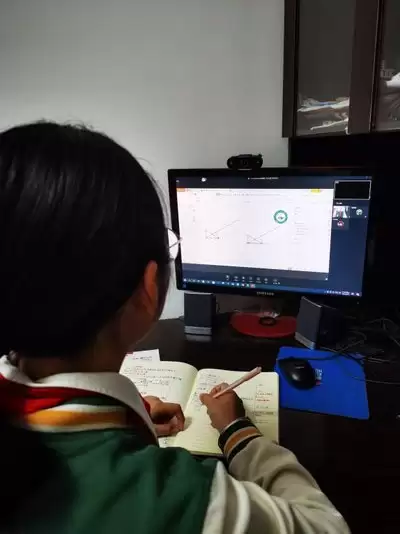
在这里,学生们可以文字聊天、语音交流,畅所欲言。真正有意思的地方在于,他们不是被动接收信息,而是主动表达观点、分享经验、提出疑问——这才是互动式学习该有的样子。
教师引导与监控
千万别以为分组讨论时老师就可以放手不管了。恰恰相反,这时候的教师更像一个“巡视员”兼“导航员”。
- 你可以随时进入任意小组的讨论空间,听听他们在聊什么,适时插一句引导或启发。
- 一旦发现讨论跑偏,或者有学生对某个概念产生误解,及时介入能确保讨论沿着正确轨道前进。
- 更实用的一点是:ClassIn会自动保留讨论记录。课后翻一翻,谁积极参与、谁在打酱油,一目了然——这对后续教学评价是实打实的依据。
小组讨论成果展示
讨论结束,重头戏来了——成果展示。每个小组推选一名代表,把本组的讨论成果向全班汇报。这一步很关键,锻炼的不仅是表达能力,更让其他同学有机会看到不同小组的思考路径和解决方案。
展示的形式可以灵活选择:文字报告、PPT演示、口头陈述都行。教师根据实际情况给点指导就好。
评价与反馈
最后但绝不该忽视的环节是评价与反馈。教师需要对每个小组的讨论表现给出具体评价——亮点在哪,哪里还有提升空间。点评时别含糊,说到实处才能让学生有所收获。
同时也可以引入学生互评,从同伴的视角看到自己的盲区,互相取长补短。效果往往比老师单方面的点评更润物无声。
照着上面这几步走下来,在ClassIn上组织一场高效的分组讨论其实并不复杂。它为学生们创造了积极、活跃、能碰撞火花的交流环境。在合作中学习,在交流中成长——这才是教学工具该有的样子。不妨下次上课就试试看,体验一下全新学习节奏。

来源:整理自互联网
免责声明:文中图文均来自网络,如有侵权请联系删除,心愿游戏发布此文仅为传递信息,不代表心愿游戏认同其观点或证实其描述。
相关文章
更多-
- ClassIn课程表查看方法与详细查询步骤完整教程
- 时间:2026-06-28
-

- ClassIn绑定手机号详细步骤图文教程
- 时间:2026-05-11
-

- classin听不到声音的处理操作步骤
- 时间:2026-02-11
-

- classin如何上传文件?classin上传文件的教程步骤
- 时间:2026-02-11
-

- classin怎样创建课堂?classin创建课堂的方法步骤
- 时间:2026-02-11
-

- Classin怎么更换昵称Classin更换昵称方法
- 时间:2026-01-10
-

- Classin怎么关闭护眼模式Classin关闭护眼模式教程
- 时间:2026-01-10
-

- Classin怎么开启上课通知?Classin开启上课通知教程
- 时间:2026-01-10
精选合集
更多大家都在玩
大家都在看
更多-

- 高考志愿填报模板完整版附表格填写示例
- 时间:2026-07-04
-

- 2026好玩的挂机手游推荐
- 时间:2026-07-04
-

- 高考志愿填报规划师职业前景与报考指南
- 时间:2026-07-04
-

- 高考志愿填报实用指导与技巧
- 时间:2026-07-04
-

- 高考志愿填报时间安排
- 时间:2026-07-04
-

- 高考志愿填报系统使用技巧与注意事项
- 时间:2026-07-04
-

- 高考志愿填报模拟系统指南
- 时间:2026-07-04
-

- 高考志愿填报方法与技巧详解
- 时间:2026-07-04