远程控制软件ToDesk的剪贴板同步问题解决方案
时间:2026-06-28 | 作者:318050 | 阅读:0在使用ToDesk进行远程控制时,剪贴板不同步确实让人头疼——明明复制了内容,切换到另一台设备却粘贴不出来。不过别担心,这类问题大多有迹可循。下面这些方法基本能覆盖常见症结。
1. 检查网络连接
剪贴板同步依赖稳定的网络通道。如果Wi-Fi信号飘忽不定,或者移动数据时断时续,同步失败的概率就会直线上升。
可以尝试以下操作:
- 切换网络:从Wi-Fi换到4G/5G。
- 重新连接当前网络:看看剪贴板功能是否恢复。
2. 更新软件版本
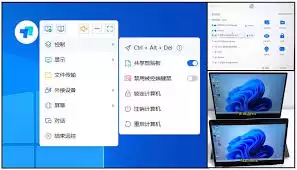
开发团队会持续修复旧版中的同步Bug,所以定期更新很有必要。去对应的应用商店(苹果App Store或安卓应用商店)搜索ToDesk,如果有新版本,直接更新即可。
3. 重启设备
有时候,重启一下设备就能解决不少玄学问题。手机、电脑分别重启,可以清除缓存、重新初始化进程,给剪贴板同步创造一个干净的环境。
4. 重新登录账号
如果重启没用,试试重新登录账号。退出当前账号,再重新输入密码登录。这会刷新设备与服务器之间的连接状态,不少同步异常就是靠这一步解决的。
5. 确认权限设置
在设备的系统设置里找到ToDesk应用,检查它是否拥有剪贴板的访问权限。很多情况是权限被默认关闭了,手动调整为允许即可。
6. 清除缓存数据
缓存数据积累过多也可能干扰同步功能。在应用管理中清除ToDesk的缓存数据,清理后重新打开软件,剪贴板同步往往就恢复正常了。
7. 联系官方客服
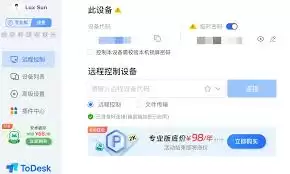
如果以上方法全部试过还是不行,那就直接联系官方客服吧。把具体的设备型号、操作步骤、问题现象详细描述清楚。客服团队会根据这些信息提供更精准的排查方案。
总的来说,大部分剪贴板同步问题通过上述步骤都能搞定。远程控制的体验,也就在这些细节的打磨中变得更好。

来源:整理自互联网
免责声明:文中图文均来自网络,如有侵权请联系删除,心愿游戏发布此文仅为传递信息,不代表心愿游戏认同其观点或证实其描述。
相关文章
更多-
- ToDesk开启设备远程控制权限的方法
- 时间:2026-07-05
-

- ToDesk远程控制软件安装步骤详解
- 时间:2026-06-14
-

- ToDesk远程桌面控制软件使用教程与操作指南
- 时间:2026-06-14
-
- ToDesk远程控制手机详细教程与操作指南
- 时间:2026-06-14
-

- ToDesk自动更新设置教程:轻松开启软件自动升级
- 时间:2026-06-14
-

- ToDesk开机自启动设置方法详解
- 时间:2026-06-14
-

- ToDesk远程控制软件固定密码设置方法详解
- 时间:2026-06-14
-

- ToDesk文件传输提醒功能开启方法详解
- 时间:2026-06-14
精选合集
更多大家都在玩
大家都在看
更多-

- 米侠浏览器全屏浏览及隐藏状态栏设置方法
- 时间:2026-07-05
-

- Edge浏览器沉浸式阅读器翻译整篇外文教程
- 时间:2026-07-05
-

- 百度浏览器无痕模式开启与设置完整指南
- 时间:2026-07-05
-

- 谷歌浏览器如何禁止网页屏幕常亮
- 时间:2026-07-05
-

- vivo浏览器移动数据无法上网 WiFi正常原因解析
- 时间:2026-07-05
-

- Safari浏览器关闭双击放大防止误触手势冲突方法
- 时间:2026-07-05
-

- 彩虹浏览器避免打扰的通知权限管理详细步骤
- 时间:2026-07-05
-

- 神马浏览器开启全屏模式简单教程
- 时间:2026-07-05