Office365文档添加网格线的详细教程
时间:2026-06-28 | 作者:318050 | 阅读:0在处理 Office 365 文档时,网格线这个功能常常被忽略。它其实是排版和布局的隐形助手。无论是做表格、画图形,还是整理文本,网格线都能提供清晰的参照,让内容看起来更整齐、专业。
那么,具体该怎么调出这些网格线?不同组件里的操作又有什么差异?我们一个一个来看。
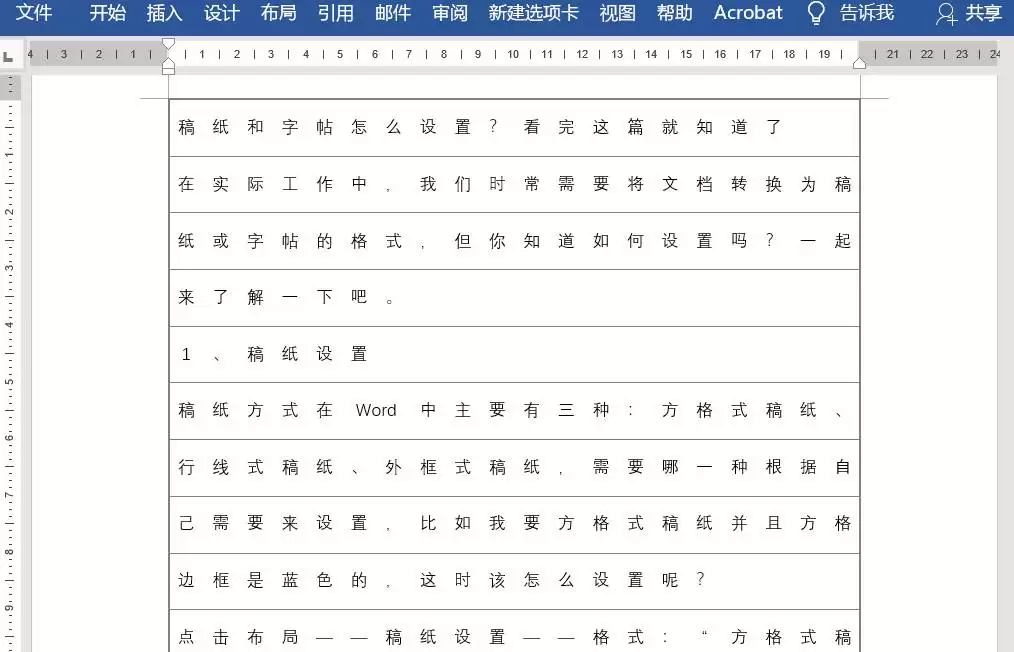
Word 中加网格线
在 Word 里,操作路径很直接:打开文档后,点击“视图”选项卡,找到“显示”组,勾选“网格线”。页面立刻就会出现浅灰色的网格。
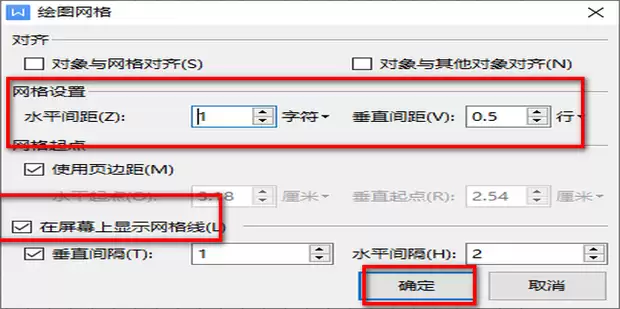
如果觉得默认样式不够用——比如想改线条颜色或间距,可以再点“布局”选项卡。在“页面设置”组里找到“对齐方式”,再点击“网格设置”按钮。弹出的“绘图网格”对话框里,间距、起点、显示精度都能调。这个功能尤其适合需要精确定位图片、文本框或复杂表格的场景。
Excel 中加网格线
Excel 的网格线本来就有,但默认是浅灰色的细线。如果想让它更醒目,或者自定义颜色,操作也不复杂。
点击“视图”选项卡,在“显示”组里,有个“网格线”开关——勾上就显示,去勾就隐藏。要改颜色或粗细,需要走“文件” > “选项” > “高级”。在“此工作表的显示选项”区域里,找到“网格线颜色”下拉菜单,选一个顺眼的颜色。
还可以勾选“显示水平网格线”或“显示垂直网格线”来精细控制。另外,如果想让表格更美观,可以通过“页面布局”选项卡里的“工作表背景”给整个工作表加个底纹,和网格线搭配起来效果更好。
PowerPoint 中加网格线
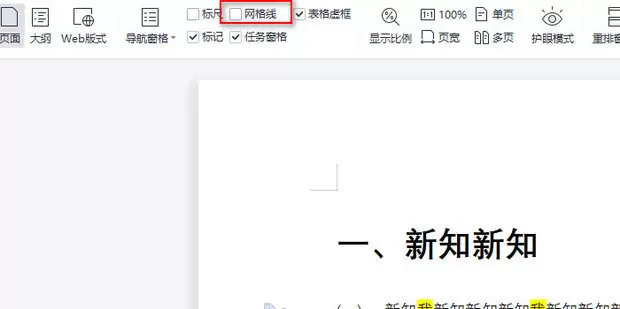
PowerPoint 里加网格线的入口也在“视图”选项卡下。找到“网格线和参考线”,勾选“网格线”即可显示。
比 Word 和 Excel 更贴心的是,PPT 里还能调整网格线的间距和角度(比如从默认的1厘米改成0.5厘米),甚至单独显示参考线。排版时,尤其是绘制图形、对齐多个文本框或图片,网格线和参考线能帮你快速对齐元素,避免出现“目测手动拖拽”带来的偏差。幻灯片整体布局有没有协调感,很多时候就靠这些辅助线来把关。
总结
虽然三个组件的入口都在“视图”选项卡,但具体设置项的深度和位置略有不同:
- Word 侧重图形对齐。
- Excel 侧重数据表格的视觉表现。
- PowerPoint 则强调快速精准排版。
熟悉这些差异,在处理 Office 365 文档时就能更高效、更专业。日常写报告、做报表或者准备演示文稿,网格线都是那种“用上了才觉得真香”的工具。下次不妨试试,说不定能帮你省下不少微调整的时间。

来源:整理自互联网
免责声明:文中图文均来自网络,如有侵权请联系删除,心愿游戏发布此文仅为传递信息,不代表心愿游戏认同其观点或证实其描述。
相关文章
更多-

- 开纸尺寸与A4对比 常见书籍纸张规格
- 时间:2026-07-04
-

- 加仑等于多少升 加仑与升的换算公式详解
- 时间:2026-07-04
-

- 一英寸等于多少厘米 单位换算
- 时间:2026-07-04
-

- 电脑开机提示按F1原因与BIOS电池更换方法
- 时间:2026-07-04
-

- 电脑桌面图标大小调节与缩放快捷键方法
- 时间:2026-07-04
-

- 漆皮皮鞋划痕处理与修复去印记实用方法
- 时间:2026-07-04
-

- QQ建群方法:创建群聊并邀请好友的完整步骤
- 时间:2026-07-04
-

- 电脑关机慢原因及点关机没反应的解决方法
- 时间:2026-07-04
精选合集
更多大家都在玩
大家都在看
更多-

- 高考志愿填报模板完整版附表格填写示例
- 时间:2026-07-04
-

- 2026好玩的挂机手游推荐
- 时间:2026-07-04
-

- 高考志愿填报规划师职业前景与报考指南
- 时间:2026-07-04
-

- 高考志愿填报实用指导与技巧
- 时间:2026-07-04
-

- 高考志愿填报时间安排
- 时间:2026-07-04
-

- 高考志愿填报系统使用技巧与注意事项
- 时间:2026-07-04
-

- 高考志愿填报模拟系统指南
- 时间:2026-07-04
-

- 高考志愿填报方法与技巧详解
- 时间:2026-07-04