如何一步步将Visual Studio项目导出为模板详细图文教程
时间:2026-06-28 | 作者:318050 | 阅读:0在Visual Studio开发中,项目模板用好了,能省下大把时间。今天聊聊如何把现有项目导出为模板,以后新建项目直接复用,避免重复搭架子。
一、为什么要导出项目为模板
多个项目反复遇到相似结构、文件和配置时,手动搭建效率极低。导出为模板后,新建项目选一下,基础架构自动到位,开发效率直接提升。
二、导出项目为模板的具体步骤
操作不复杂,按以下步骤执行即可。
1. 打开项目
在Visual Studio里打开你要导出为模板的项目。
2. 选择导出模板选项
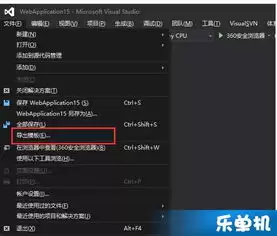
依次点击“文件” → “导出模板”。这里有两个选项:项目模板和项模板。
- 如果想把整个项目结构和所有代码文件作为一个整体,选项目模板。
- 如果只想把某类文件单独复用(比如类文件、资源文件),选项模板。
3. 配置模板信息
在向导中,给模板起个名、写段描述,方便日后识别。
4. 选择保存路径
指定模板存储目录,确保后续能轻松找到。
5. 完成导出
确认信息无误后,点击“完成”,模板即生成。
三、如何使用导出的模板
导出后使用方法同样简单。
1. 创建新项目
在Visual Studio里点击“创建新项目”。
2. 选择模板
在模板列表中找到刚导出的模板。
3. 配置新项目
根据实际需求填写项目名称、保存位置等信息。
4. 开始开发
模板已将基础架子搭好,直接写业务代码即可,无需再纠结重复配置。
总的来说,这个功能非常实用。无论是团队协作还是个人项目,模板都能帮你节省大量时间,让开发流程更顺畅。下次遇到需要反复搭建相似项目的情况,不妨试试这个技巧,开发体验会明显提升。

来源:整理自互联网
免责声明:文中图文均来自网络,如有侵权请联系删除,心愿游戏发布此文仅为传递信息,不代表心愿游戏认同其观点或证实其描述。
相关文章
更多-

- 千年奇谭暴食霸主打法攻略 艾略特通关技巧
- 时间:2026-07-04
-

- 庄园日历角色日 瑟维生日快乐
- 时间:2026-07-04
-
- 暗金恐爪熊新手流派玩法全攻略指南详解
- 时间:2026-07-04
-

- 最新盛夏派对季福利来袭,全场活动福利汇总
- 时间:2026-07-04
-

- 越危险越迷人的隐匿猎手车姬
- 时间:2026-07-04
-
- DNF奥兹玛团本光环外观效果一览
- 时间:2026-07-04
-

- 武装博弈爱丽丝睡眠流实况视频攻略
- 时间:2026-07-04
-

- 武装博弈狐妖燃烧流新角色技能与玩法详解
- 时间:2026-07-04
精选合集
更多大家都在玩
大家都在看
更多-

- 高考志愿填报模板完整版附表格填写示例
- 时间:2026-07-04
-

- 2026好玩的挂机手游推荐
- 时间:2026-07-04
-

- 高考志愿填报规划师职业前景与报考指南
- 时间:2026-07-04
-

- 高考志愿填报实用指导与技巧
- 时间:2026-07-04
-

- 高考志愿填报时间安排
- 时间:2026-07-04
-

- 高考志愿填报系统使用技巧与注意事项
- 时间:2026-07-04
-

- 高考志愿填报模拟系统指南
- 时间:2026-07-04
-

- 高考志愿填报方法与技巧详解
- 时间:2026-07-04