柚子街缓存清理方法详解与步骤指南
时间:2026-06-28 | 作者:318050 | 阅读:0使用柚子街购物久了,缓存文件会逐渐占用设备空间,可能影响应用运行速度。定期清理缓存能让设备恢复流畅。本指南将详细介绍不同设备的清理方法。
一、手机端清理缓存指南
安卓系统清理步骤
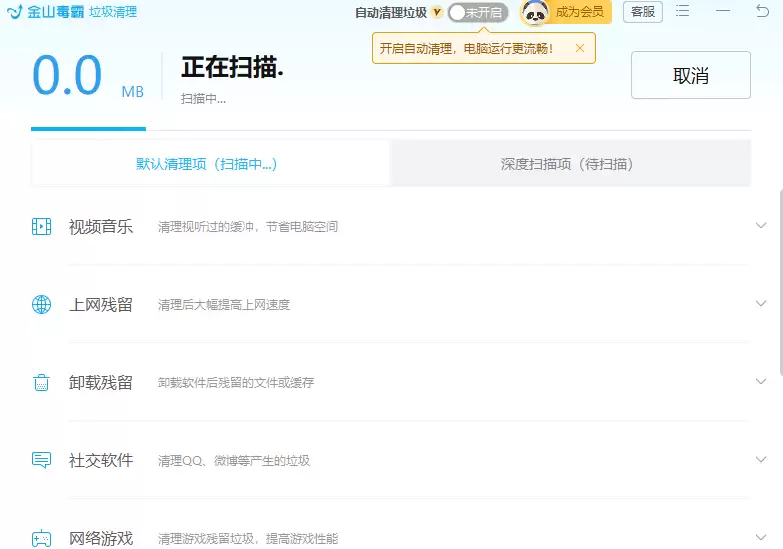
安卓用户请按以下路径操作:
- 打开手机「设置」。
- 找到「应用管理」或「应用程序」。
- 在应用列表中找到并点击「柚子街」。
- 进入「存储」选项。
- 点击「清除缓存」按钮即可。
此操作可快速释放临时文件占用的空间。
苹果系统清理步骤
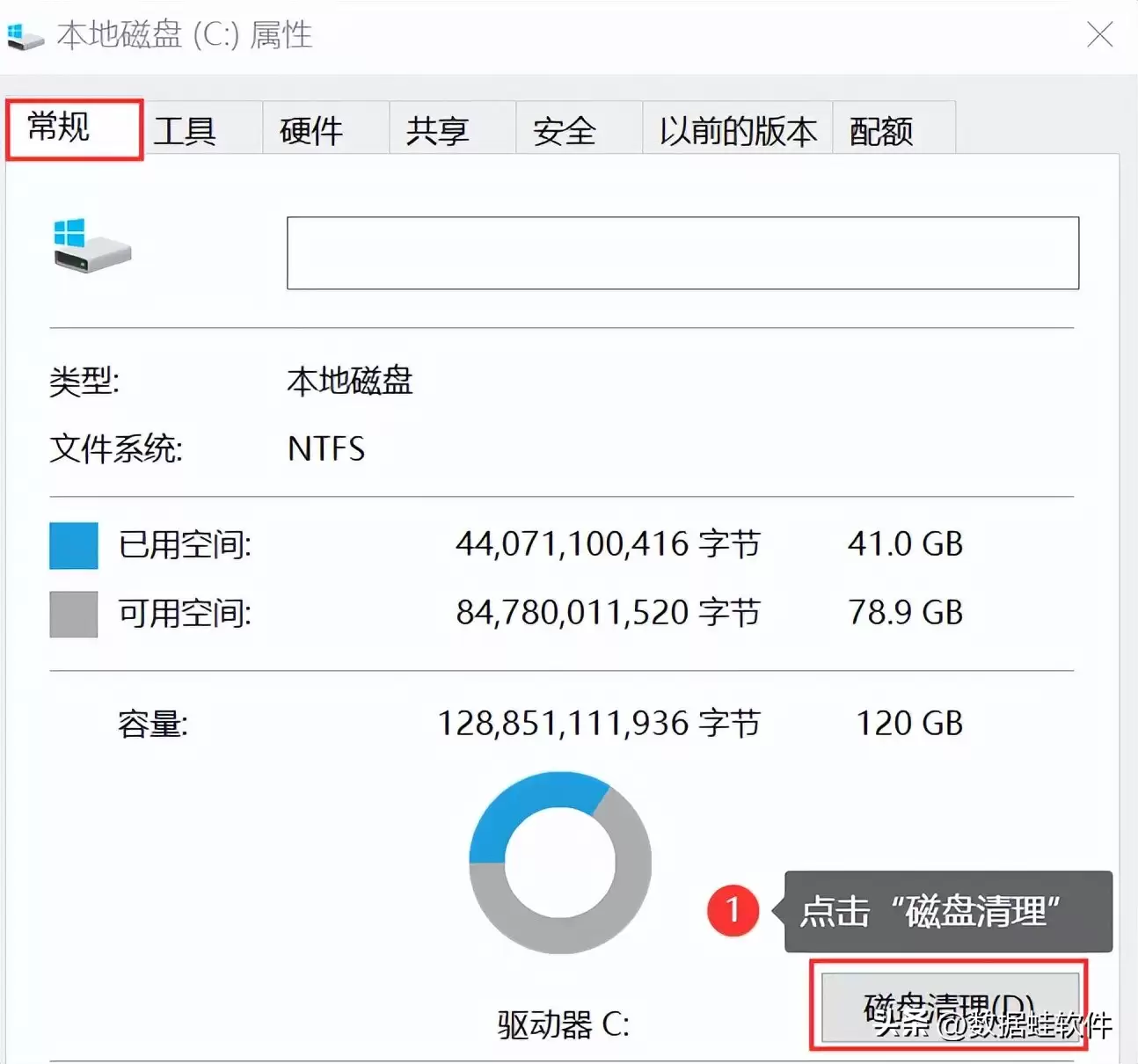
iOS系统操作路径不同,请按步骤进行:
- 进入「设置」。
- 点击顶部Apple ID,选择「iCloud」。
- 进入「管理储存空间」。
- 在应用列表中找到柚子街。
点击后您将看到两个选项:
- 卸载应用:仅移除应用本身,保留文档与数据,适合清理缓存。
- 删除应用:彻底移除应用及数据,之后需重新安装,相当于“深度清洁”。
二、电脑端清理缓存指南
Windows系统清理步骤
Windows系统的缓存文件通常位于用户文件夹内。请按顺序操作:
- 打开「此电脑」,进入系统盘(通常为C盘)。
- 打开「用户」文件夹,选择当前用户名目录。
- 找到并打开「AppData」文件夹(此文件夹默认隐藏,需在“查看”中勾选“显示隐藏的项目”)。
- 进入「Local」文件夹,寻找柚子街的专属文件夹。
- 打开后,找到「Cache」文件夹,清空其中内容即可。
Mac系统清理步骤
Mac用户可通过以下路径快速清理:
- 点击屏幕顶部菜单栏的「前往」。
- 选择「前往文件夹」。
- 在弹出的对话框中输入:~/Library/Caches,然后回车。
- 在打开的缓存文件夹中,找到柚子街相关的文件夹。
- 清空该文件夹内容即可。
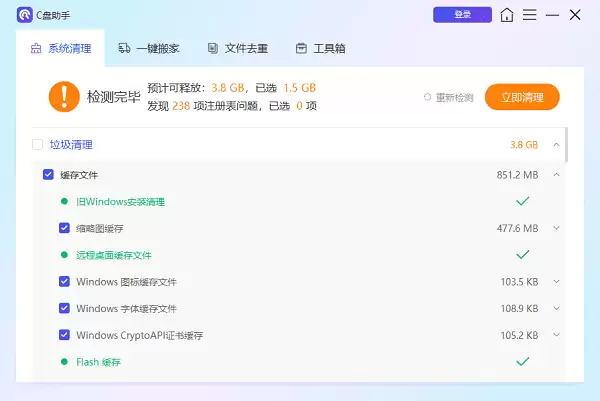
定期清理柚子街缓存是一个好习惯。这不仅能保障应用运行流畅,还能为设备释放宝贵的存储空间。只需一两分钟,即可获得更顺畅的购物体验。

来源:整理自互联网
免责声明:文中图文均来自网络,如有侵权请联系删除,心愿游戏发布此文仅为传递信息,不代表心愿游戏认同其观点或证实其描述。
相关文章
更多-

- 柚子街浏览足迹删除方法
- 时间:2026-06-22
-

- 柚子街如何清理缓存 柚子街清理缓存方法
- 时间:2026-03-30
-
- 柚子街如何删除浏览足迹 柚子街删除我的浏览足迹方法
- 时间:2026-03-30
-

- 柚子街如何提现 柚子街提现方法
- 时间:2026-03-30
精选合集
更多大家都在玩
大家都在看
更多-

- 高考志愿填报模板完整版附表格填写示例
- 时间:2026-07-04
-

- 2026好玩的挂机手游推荐
- 时间:2026-07-04
-

- 高考志愿填报规划师职业前景与报考指南
- 时间:2026-07-04
-

- 高考志愿填报实用指导与技巧
- 时间:2026-07-04
-

- 高考志愿填报时间安排
- 时间:2026-07-04
-

- 高考志愿填报系统使用技巧与注意事项
- 时间:2026-07-04
-

- 高考志愿填报模拟系统指南
- 时间:2026-07-04
-

- 高考志愿填报方法与技巧详解
- 时间:2026-07-04