iPhone 13 mini降级教程 iOS 17.0.1关闭后如何刷机
时间:2026-06-29 | 作者:318050 | 阅读:0iPhone 13 mini 用户请注意:iOS 17.0.1 验证已关闭
手持 iPhone 13 mini 的用户最近可能遇到一个困扰:iOS 17.0.1 的验证通道已经关闭。这意味着设备无法再降级或升级到这个版本。
该版本最初于 9 月 22 日发布,主要为当时新上市的 iPhone 15 系列提供了错误修复和安全更新。
好消息:可升级至 iOS 17.0.3
苹果已为 iPhone 13 mini 推送了更新的 iOS 17.0.3 版本,内部版本号为 21A360。
这个版本解决了一个备受关注的问题:修复了“可能导致 iPhone 运行温度高于预期”的漏洞。如果你正被设备发热问题困扰,升级到 iOS 17.0.3 或许是个不错的选择。
苹果 iPhone 13 mini 刷机升级 iOS 17.0.3 教程
第一步:下载工具
你需要在电脑上下载并安装名为 “iOS修复大师” 的专业刷机工具。
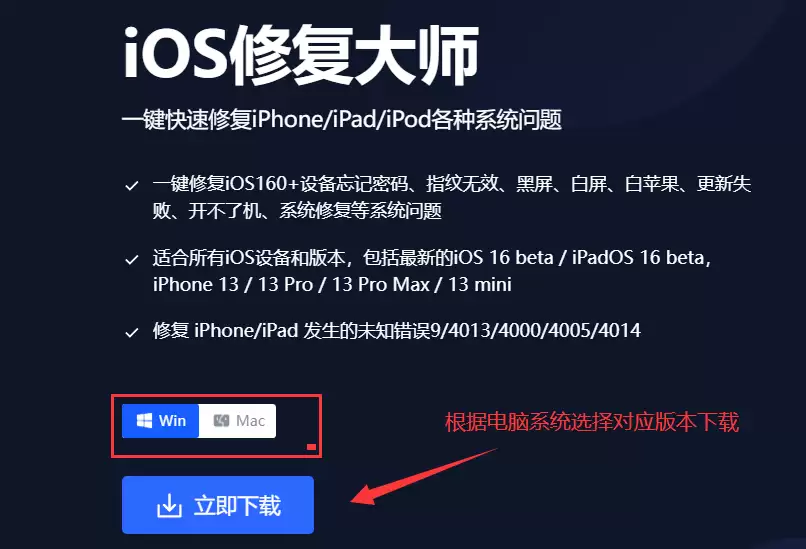
第二步:启动升级流程
打开“iOS修复大师”软件。登录账户后,在首页找到 “iOS升降级” 功能模块,点击其中的 “iOS升级” 选项。
重要提醒:在开始任何系统升级操作前,强烈建议先完整备份设备内的所有数据资料,以防万一。
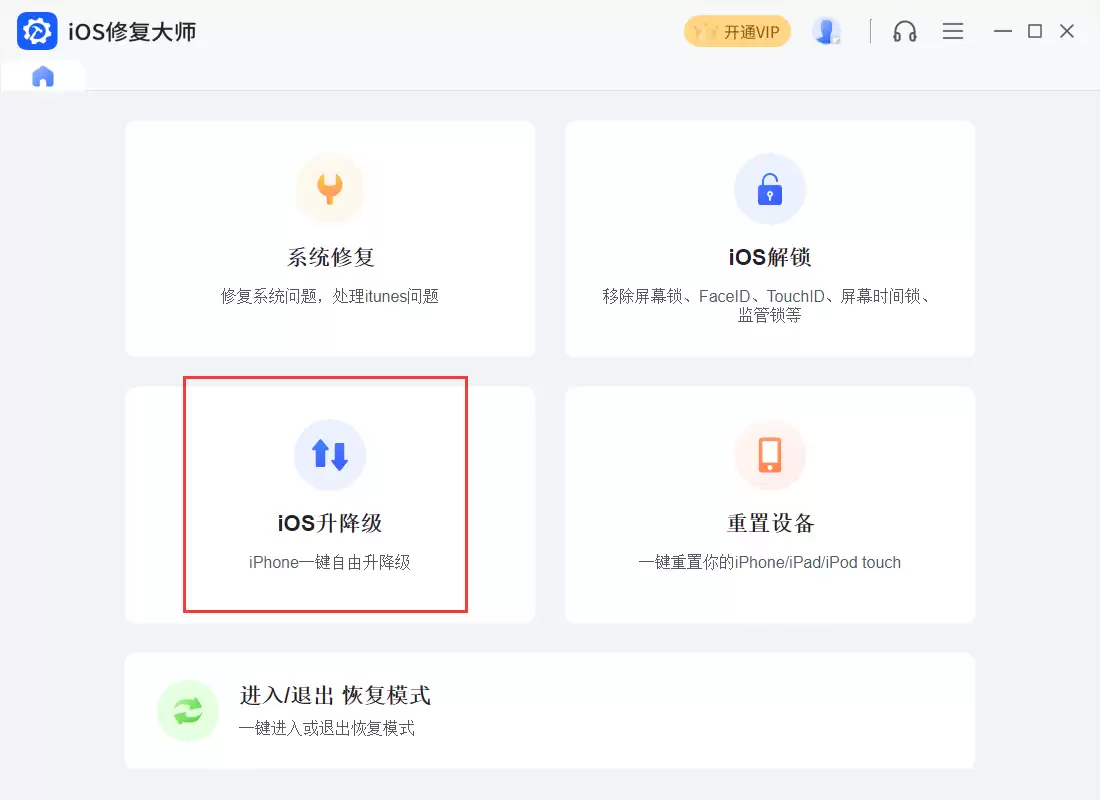
第三步:连接设备
选择“iOS升级”模式后,需要手动将 iPhone 13 mini 进入 DFU 模式,并与电脑保持连接。
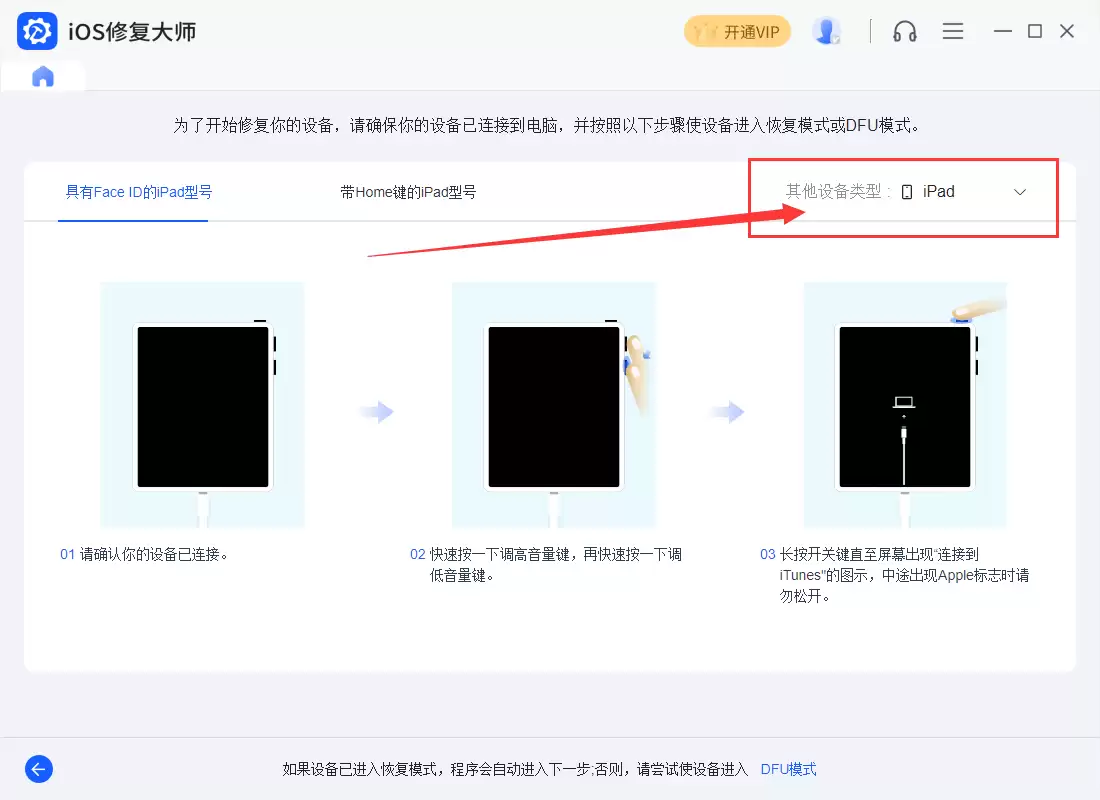
第四步:识别与下载固件
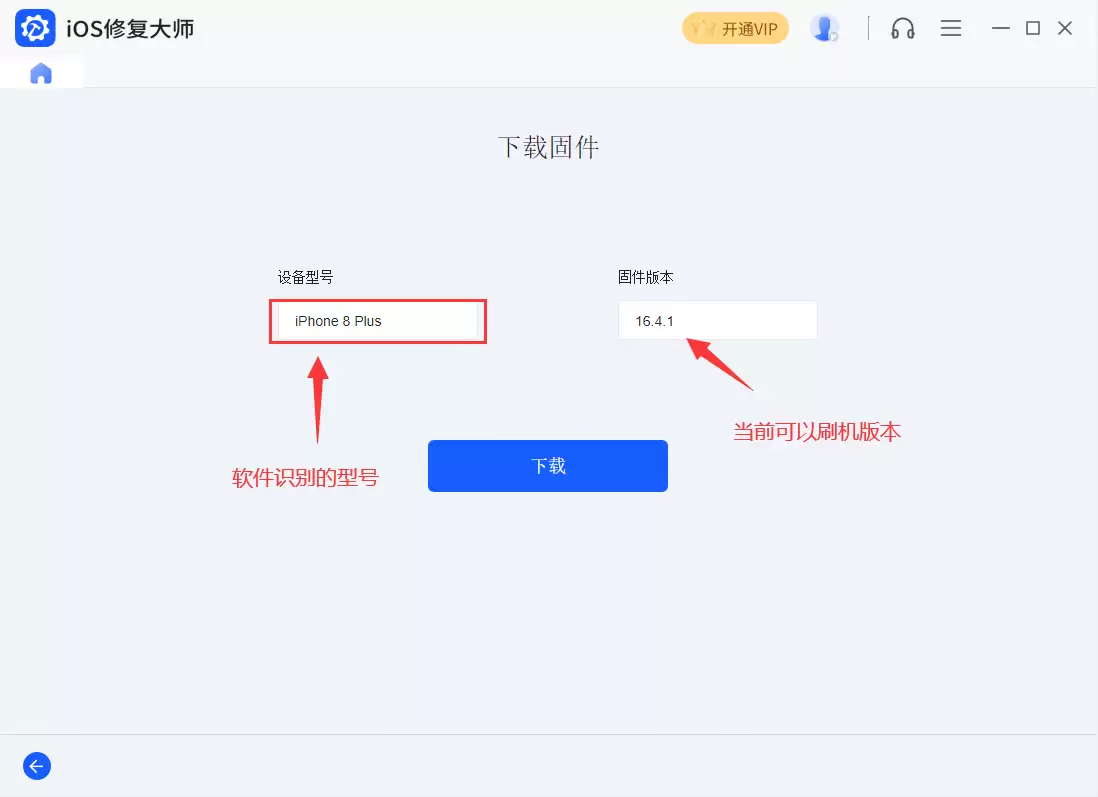
设备成功进入 DFU 模式后,“iOS修复大师”会自动识别设备型号及当前可用系统固件版本。确认是 iOS 17.0.3 后,点击 “下载” 按钮获取固件包。
第五步:开始刷机
接下来的操作相对简单:
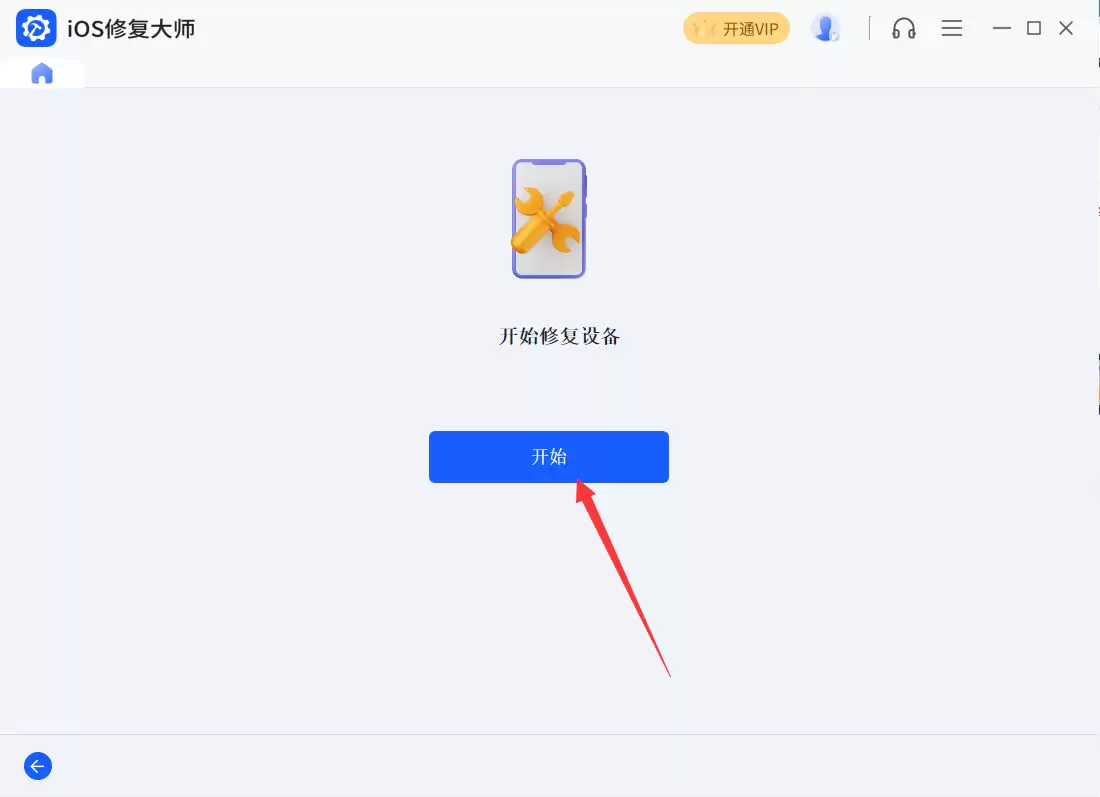
- 等待“iOS修复大师”完成固件的下载和解压。
- 过程结束后,软件界面会出现 “开始” 按钮。
- 点击它即可正式对设备进行升级操作。
第六步:等待升级完成
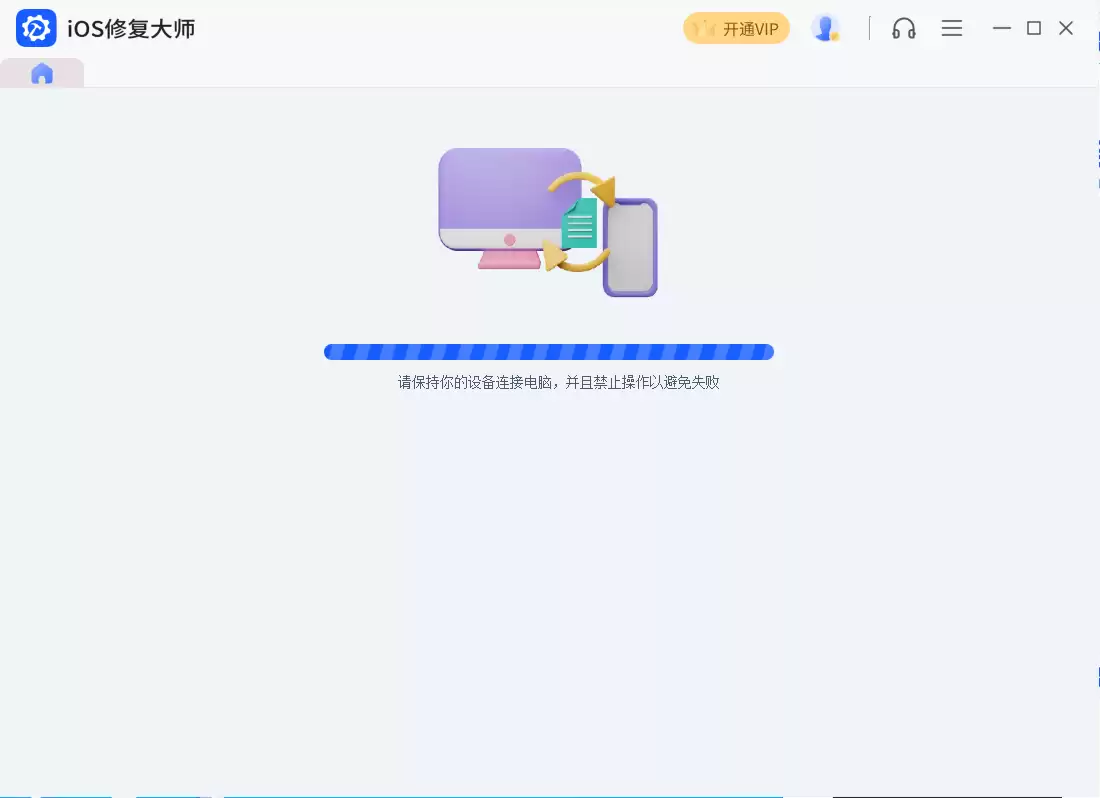
在整个系统刷机升级过程中,务必注意:
- 确保 iPhone 13 mini 的数据线稳定连接电脑。
- 避免对手机或电脑进行其他无关操作,以防升级失败。
最后一步:完成
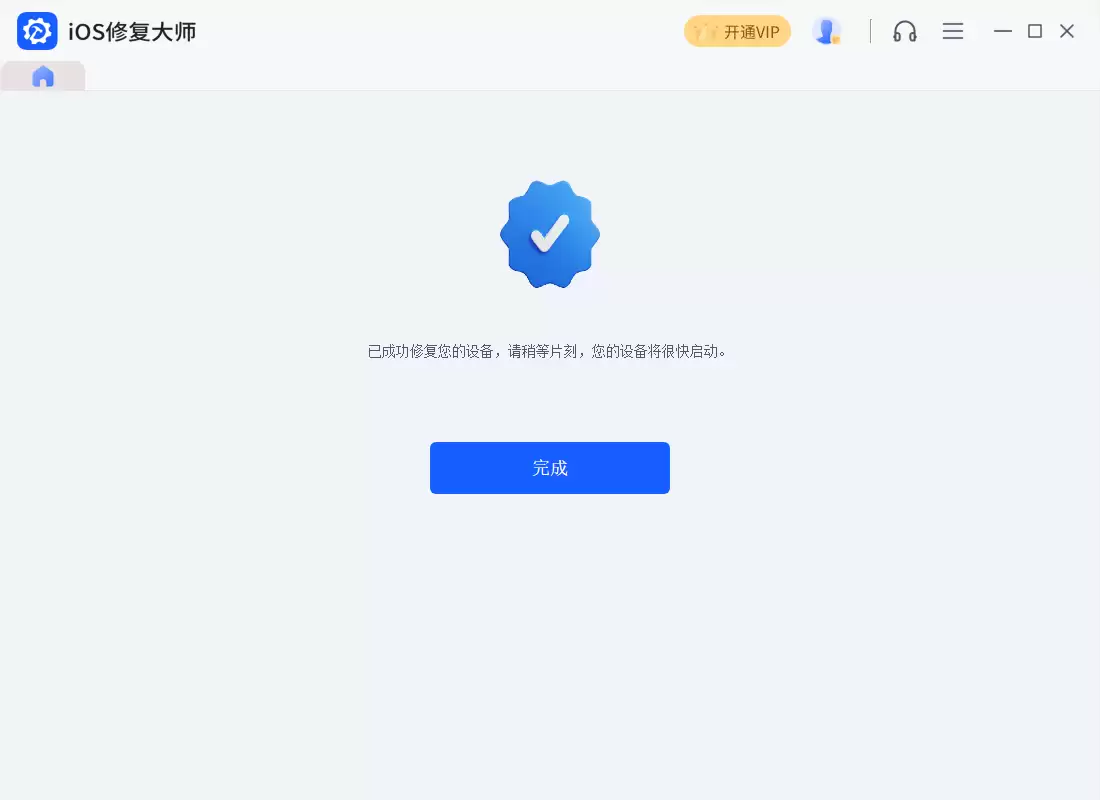
当“iOS修复大师”界面提示设备升级完成时,整个流程结束。此时,耐心等待 iPhone 13 mini 自动重启并进入系统,之后即可正常使用。
工具总结
“iOS修复大师”是一款旨在全面解决 iOS 设备系统问题的工具软件。
它能提供快速、高效的解决方案,适用于:
- 常规系统升级(如升级到 iOS 17)
- 设备救砖
- 屏幕解锁等复杂难题
其操作逻辑设计直观,能帮助用户轻松应对 iOS 升级过程中的各种状况。

来源:整理自互联网
免责声明:文中图文均来自网络,如有侵权请联系删除,心愿游戏发布此文仅为传递信息,不代表心愿游戏认同其观点或证实其描述。
相关文章
更多-

- iPhone滑动手势如何使用操作步骤完整教学详解
- 时间:2026-07-04
-

- 苹果13个性签名设置与系统信息编辑方法
- 时间:2026-07-04
-

- iPhone 17一键静音设置与自定义控制中心教程
- 时间:2026-07-04
-

- iPhone 17锁屏全屏音乐播放设置教程
- 时间:2026-07-04
-

- iPhone 18隐私保护水印设置与敏感图片处理教程
- 时间:2026-07-04
-

- iPhone 17健康数据自动同步设置教程
- 时间:2026-07-04
-

- iPhone 17 Pro新功能解析:反向无线充电支持情况
- 时间:2026-07-04
-

- iPhone 17 Pro Max全面性能与使用体验评测
- 时间:2026-07-03
精选合集
更多大家都在玩
大家都在看
更多-

- 高考志愿填报模板完整版附表格填写示例
- 时间:2026-07-04
-

- 2026好玩的挂机手游推荐
- 时间:2026-07-04
-

- 高考志愿填报规划师职业前景与报考指南
- 时间:2026-07-04
-

- 高考志愿填报实用指导与技巧
- 时间:2026-07-04
-

- 高考志愿填报时间安排
- 时间:2026-07-04
-

- 高考志愿填报系统使用技巧与注意事项
- 时间:2026-07-04
-

- 高考志愿填报模拟系统指南
- 时间:2026-07-04
-

- 高考志愿填报方法与技巧详解
- 时间:2026-07-04