手机WPS方框内打√符号的方法
时间:2026-06-29 | 作者:318050 | 阅读:0在WPS Office手机版里,想要输入一个对勾符号(√),操作路径非常直接。跟着下面几步走,几秒钟就能搞定。
第一步:打开表格文件
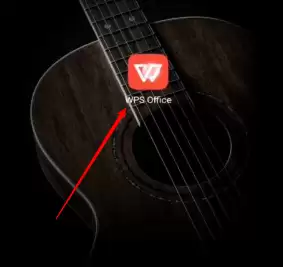
打开WPS Office APP,找到你要编辑的那个表格文件。
第二步:进入编辑状态
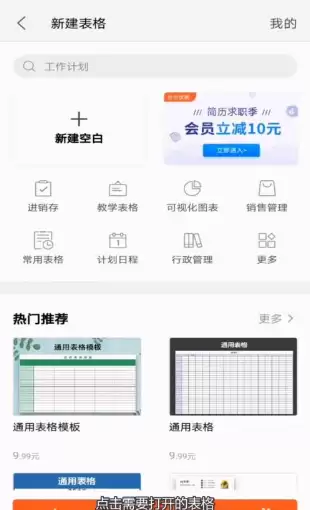
点击这个表格,让它进入编辑状态。
第三步:激活单元格光标
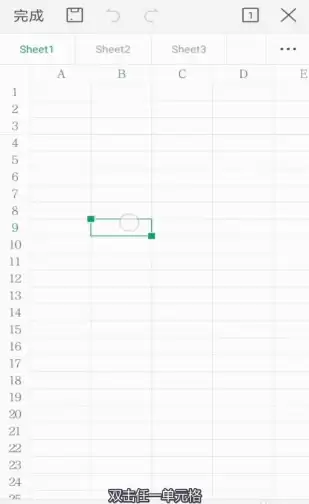
双击任意一个单元格。这一步是为了激活单元格内的光标,方便后续输入。
第四步:进入输入模式
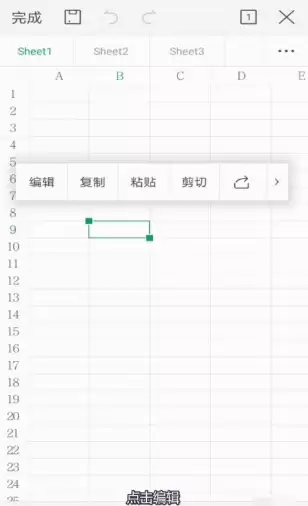
点击编辑按钮(通常在屏幕下方或工具栏里),进入输入模式。
第五步:输入拼音“dui”
在输入法里打出拼音 “dui”,候选词中就会出现常见的符号√。
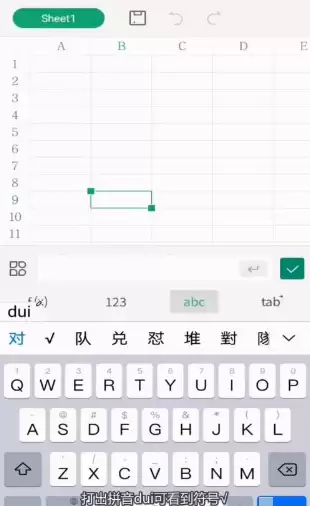
第六步:插入符号
直接点击那个√符号,它就被插入到单元格里了。
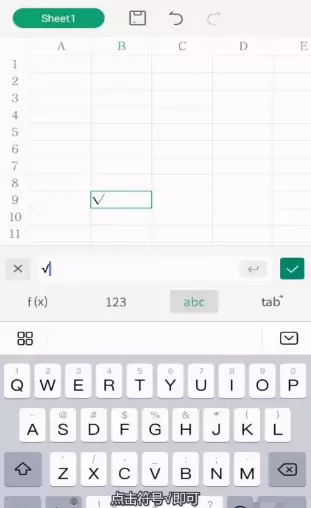
总结一下: 打开APP → 点开表格 → 双击单元格 → 点击编辑 → 输入“dui” → 选择√。整个过程毫无难度,习惯之后几秒钟就能完成。

来源:整理自互联网
免责声明:文中图文均来自网络,如有侵权请联系删除,心愿游戏发布此文仅为传递信息,不代表心愿游戏认同其观点或证实其描述。
相关文章
更多-
- WPS表格fx后弹出什么对话框
- 时间:2026-07-04
-

- WPS八进制转十六进制详细操作步骤
- 时间:2026-07-02
-

- WPS手机版下载后如何设置文档加密保护
- 时间:2026-07-02
-

- WPS云文档同步失败怎么办详细解决方法步骤
- 时间:2026-07-02
-

- WPS手机版下载后如何使用公式输入编辑器
- 时间:2026-07-02
-

- WPS手机版下载后快速使用自动求和功能窍门
- 时间:2026-07-02
-

- WPS手机版下载后如何用AI知识库辅助办公进阶
- 时间:2026-07-02
-

- WPS手机版下载后如何开启屏幕常亮阅读模式
- 时间:2026-07-02
精选合集
更多大家都在玩
大家都在看
更多-

- 高考志愿填报模板完整版附表格填写示例
- 时间:2026-07-04
-

- 2026好玩的挂机手游推荐
- 时间:2026-07-04
-

- 高考志愿填报规划师职业前景与报考指南
- 时间:2026-07-04
-

- 高考志愿填报实用指导与技巧
- 时间:2026-07-04
-

- 高考志愿填报时间安排
- 时间:2026-07-04
-

- 高考志愿填报系统使用技巧与注意事项
- 时间:2026-07-04
-

- 高考志愿填报模拟系统指南
- 时间:2026-07-04
-

- 高考志愿填报方法与技巧详解
- 时间:2026-07-04