苹果15系统息屏后通知会显示内容吗
时间:2026-06-30 | 作者:318050 | 阅读:0很多人拿到iPhone 15,第一反应是息屏状态下通知到底会不会“爆”出来。答案是:默认不会,但苹果给了你完全的控制权。这事儿得从两块核心逻辑讲起。
iPhone 15搭载了OLED屏幕和iOS 17系统,息屏显示(Always-On Display)功能默认常驻时间、电量、闹钟和实时活动这些基础信息。注意,这里有个容易被忽略的细节:这个区域只显示系统级轻量组件,完全不渲染任何通知消息的正文。官方的iOS 17文档也写得很清楚,息屏模式下调用的是系统UI组件,根本不触发通知服务的文本渲染引擎。所以,即便开着息屏显示,你看到的只是时间、电池和几个图标,信息、微信的内容一个字都不会出现。
真正决定通知可见性的是“通知”系统里的“显示预览”策略——它与息屏显示完全是两套各自独立的权限模块。你可以根据自己的隐私需求,在“始终”“解锁时”和“从不”三档中选择。出厂默认是“解锁时”,既保证了抬手看一眼的日常高效,也守住了敏感信息不被陌生人瞥见。这个设计延续了苹果在交互逻辑和数据安全间一向的精细平衡,也确实契合了IDC报告中提到的移动终端“场景化通知治理”的演进方向。

一、息屏显示与通知内容显示是两个独立系统
刚才说了,息屏显示只负责呈现系统级轻量信息:时间、电量、闹钟图标、音乐播放状态,以及支持实时活动的App图标(比如运动记录、外卖进度)。这块区域不渲染任何通知消息正文,也不显示信息、微信、邮件等第三方应用的具体内容。通知是否在锁屏界面可见,完全取决于“通知”设置中的“显示预览”策略,与息屏显示功能无任何技术耦合。
这一设计从一开始就避免了两个功能相互干扰。如果你想让息屏显示只显示时间,但又希望锁屏时看到通知内容——没问题,它们各自独立,互不影响。
二、精确控制通知内容可见性的三步操作流程
如果你想手动调整通知显示方式,操作并不复杂,但需要走全三个步骤,否则可能会遇到“我明明设了却不好使”的困惑。
第一步:进入App级通知设置
打开“设置” → “通知” → 选择具体App(比如“信息”或“微信”)。确认顶部的“允许通知”已开启,并勾选“锁定屏幕”选项。这一步是基础,如果“锁定屏幕”没勾上,即使设置了预览权限,通知也不会出现在锁屏。
第二步:选择“显示预览”模式
点击“显示预览”,你会看到三个确定性选项:
- 始终:锁屏和横幅中完整显示发件人及正文,被他人看到的风险最高。
- 解锁时:只有在设备通过Face ID或密码验证身份后,才展开内容。这是出厂默认,也是绝大多数用户的最佳选择。
- 从不:全程隐藏文字,仅以App图标加未读数字提示。适合高保密场景。
第三步:检查全局设置是否覆盖
很多人设了App之后发现不生效,问题往往出在专注模式。前往“设置” → “专注模式” → 当前启用的模式(如睡眠、工作),点击“选项”,确保“隐藏通知预览”未被强制启用。如果这个开关开了,它会覆盖你刚才在App里设的所有内容。
三、针对敏感场景的进阶防护建议
如果你身处会议、医疗或金融等高保密环境,或者纯粹对隐私有更高要求,推荐组合启用两项设置,形成双重防线:
第一道防线:App级隐藏预览
将常用通讯类App的“显示预览”统一设为“从不”。这样即使手机解锁,通知栏也不会暴露具体文字。
第二道防线:系统级全局屏蔽
打开“设置” → “面容ID与密码” → 找到“锁定时启用”下的“关闭锁定屏幕上的通知预览”开关,并开启它。这个全局开关可以屏蔽所有App在锁屏界面的文本泄露风险。即使手机处于亮屏唤醒瞬间(比如抬手亮屏),通知横幅也不会自动展开内容,只显示应用名称与未读标记。
据苹果官方支持页面说明,这两道策略叠加使用,可以彻底规避旁观者窥视的可能。
综上,iPhone 15的通知内容显示逻辑高度模块化,用户完全可以通过分级权限实现精准管控——既满足日常效率需求,又筑牢隐私防线。这背后折射出的,其实是苹果对“场景化治理”理念的持续深化:同一个功能,在不同的场景下给你不同的控制选项,而不是一刀切式的开关。

来源:整理自互联网
免责声明:文中图文均来自网络,如有侵权请联系删除,心愿游戏发布此文仅为传递信息,不代表心愿游戏认同其观点或证实其描述。
相关文章
更多-

- 苹果手机怎么看系统内存占用
- 时间:2026-07-10
-

- 苹果手机查看剩余内存的详细步骤与教程
- 时间:2026-07-10
-

- iPhone 15屏幕刷新率手动调节方法
- 时间:2026-07-10
-

- iOS 27代码曝光:Apple Wallet车钥匙将支持小米汽车
- 时间:2026-07-09
-
-
- 黑苹果安装教程全攻略
- 时间:2026-07-09
-
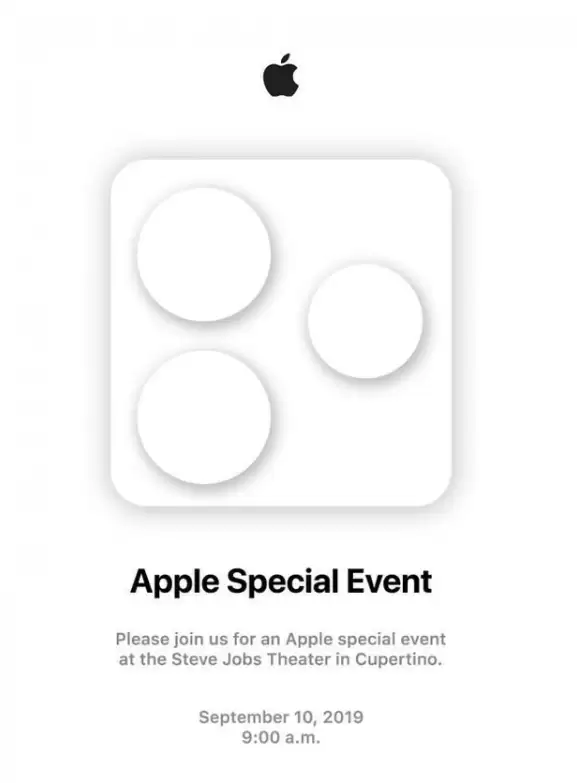
- 苹果秋季邀请函透露了哪些关键信息
- 时间:2026-07-09
-
- iOS 27代码曝光!苹果将适配小米车钥匙:iPhone解锁SU7、YU7
- 时间:2026-07-09

精选合集
更多大家都在玩



大家都在看
更多-

- 小米增程SUV三年秘密即将揭晓
- 时间:2026-07-09
-

- 高地地图静音导航设置教程
- 时间:2026-07-09
-

- 小米 REDMI Note 17 Pro 新配色「晴空蓝」外观公布:细腻渐变 + 微雾质感 7 月 14 日发布
- 时间:2026-07-09
-

- PS渐变工具使用方法详解
- 时间:2026-07-09
-

- 赛季服(双线联运二十周年专属)散人发育与机制指南
- 时间:2026-07-09
-

- 用中国手机号注册Yandex邮箱教程
- 时间:2026-07-09
-

- 星球重启北极星强度如何
- 时间:2026-07-09
-

- 小米晾衣架怎么用烘干功能?
- 时间:2026-07-09