电子文档自定义排序的设置方法与实用技巧
时间:2026-06-30 | 作者:318050 | 阅读:0在日常工作和学习中,我们常常要和成堆的电子文档打交道。别的不说,光是桌面上密密麻麻的文件图标,就够让人头疼的。
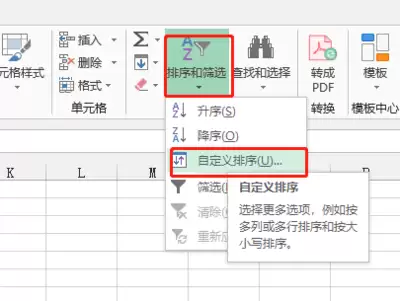
如何把它们安排得井井有条,需要的时候一键定位?其实,核心就在于掌握一些自定义排序的巧思。下面这几个技巧,或许能让你的文档管理从“翻找”变成“秒达”。
按文件属性排序:基础但实用
不少电子文档管理软件都支持按文件属性排序,比如文件名、大小、修改日期。别看这只是基础操作,用对了地方能省下不少时间。
举个例子:按“修改日期”排序,最新编辑的文档自动排在最前面,你能第一时间抓住重点更新。按“文件大小”排序,则能快速揪出那些“吃空间”的大文件,是清理还是迁移,心里就有数了。
自定义标签排序:给文档贴上“身份证”
如果觉得按属性排序还不够精准,试试给文档打上自定义标签。比如,对工作文档,可以按项目名称、任务类型、优先级来添加标签。排序的时候选择“按标签排序”,同一项目或同类型的文档就会自动聚到一起。
比如所有和“年度报告”项目相关的文件,瞬间就能列队站好,不用在几百个文件里挨个翻找——效率就是这么提上来的。
多条件组合排序:多维度精准定位
单一条件有时会捉襟见肘。比如你既想区分文档类型(Word、Excel、PPT),又想在每种类型里找到最新版本。这时候,多条件组合排序就派上用场了。
可以这样设置:
- 先按“文档类型”排序,把不同格式的文件分开;
- 然后在每种类型内部,再按“修改日期”排序。
这样一来,既能按类别快速定位,又能确保同类文档中最新的版本排在前面,精准度直接拉满。
利用文件夹嵌套排序:层级清晰,一目了然
创建合理的文件夹嵌套,本质上也是一种排序策略。比如把工作文档按部门分类,每个部门文件夹下再按项目名称细分。查找时,你只需沿着层级一路点下去,根本不用乱翻。
当然,文件夹的命名也得讲究——简洁、直白,最好一看就知道里面装的是什么,不然嵌套多了也容易迷路。
借助搜索功能辅助排序:让关键词帮你“定位”
文档数量上了规模,排序也得借助搜索这个“外挂”。输入关键词,系统能迅速过滤出相关文件。更妙的是,搜索结果还可以按相关性、修改日期等二次排序,进一步优化查找体验。
比如,搜索结果按相关性排,匹配度最高的文档优先展示,省去了在筛选结果里再折腾的功夫。
掌握这几个自定义排序的窍门,无论是工作汇报、学习研究还是日常资料整理,都能在杂乱的文件海洋里快速锁定目标。时间省下来,心情自然也舒坦不少。文档管理这件事,从来不是什么高科技,关键是方法要对路。

来源:整理自互联网
免责声明:文中图文均来自网络,如有侵权请联系删除,心愿游戏发布此文仅为传递信息,不代表心愿游戏认同其观点或证实其描述。
相关文章
更多-

- 无限猫猫桌面养猫萌宠休闲手游热门推荐
- 时间:2026-07-05
-

- 无限猫猫Demo试玩版免费体验
- 时间:2026-07-05
-

- 无限猫猫手机游戏上班养生带薪吸猫玩法大全
- 时间:2026-07-05
-

- 榫木归序官方下载地址 最新安装教程
- 时间:2026-07-05
-
- 火柴人大战免费版小游戏在线玩入口
- 时间:2026-07-05
-

- 火柴人大战小游戏免费在线玩网页版入口
- 时间:2026-07-05
-
- Poki免费小游戏网页版在线入口大全
- 时间:2026-07-05
-

- 上帝模拟器中文版官网在线入口
- 时间:2026-07-05
精选合集
更多大家都在玩
大家都在看
更多-

- 米侠浏览器全屏浏览及隐藏状态栏设置方法
- 时间:2026-07-05
-

- Edge浏览器沉浸式阅读器翻译整篇外文教程
- 时间:2026-07-05
-

- 百度浏览器无痕模式开启与设置完整指南
- 时间:2026-07-05
-

- 谷歌浏览器如何禁止网页屏幕常亮
- 时间:2026-07-05
-

- vivo浏览器移动数据无法上网 WiFi正常原因解析
- 时间:2026-07-05
-

- Safari浏览器关闭双击放大防止误触手势冲突方法
- 时间:2026-07-05
-

- 彩虹浏览器避免打扰的通知权限管理详细步骤
- 时间:2026-07-05
-

- 神马浏览器开启全屏模式简单教程
- 时间:2026-07-05