快影制作短视频从入门到精通详细教程指南
时间:2026-06-30 | 作者:318050 | 阅读:0短视频创作早已不是少数人的专利,它已经成为很多人记录日常、表达创意的主流方式。快影这款工具,在众多剪辑软件中算是上手快、功能又比较全面的一个——不管你是想剪一段生活碎片,还是想做出带特效的视觉短片,它基本都能搞定。接下来就一步步拆解,从零开始走一遍快影的短视频制作流程。

一、下载与安装
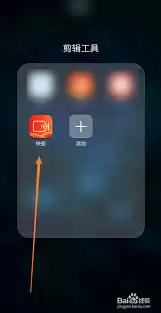
这个没什么好说的,直接在手机自带的应用商店搜索“快影”,找到官方应用,点击下载并安装。装好后点开图标,创作旅程就算正式开始了。
二、素材导入
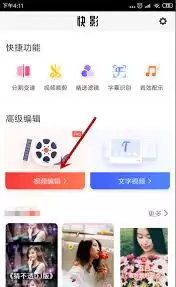
进入主界面后,最显眼的就是那个大大的“+”号。点击它,你可以从相册里挑已经拍好的视频或照片,也可以直接调用摄像头现拍一段。很多人喜欢用照片拼成幻灯式短片,快影同样支持。
三、剪辑操作
素材导入之后,就进入最核心的剪辑环节。拖动进度条可以快速定位到你想保留的那一段,然后通过裁剪、分割把不需要的部分去掉。如果有多个片段要拼接,转场效果就能派上用场——闪白、淡入淡出之类的,让画面过渡看起来更自然,不会生硬跳切。
四、添加音频
声音是短视频的灵魂。快影自带的音乐库挺丰富,各种风格都有,挑一首合适的当背景音乐,瞬间就能提升视频的氛围感。除了音乐,还能添加笑声、掌声这类音效,用在搞笑或精彩瞬间,效果立竿见影。
五、特效与滤镜
想让视频更有视觉冲击力,特效和滤镜是必选项。快影提供了不少转场特效,比如闪白、模糊、波纹等,用在段落切换处很加分。滤镜可以整体改变视频的色调——复古风、清新风、胶片感……选对滤镜,普通画面也能变得更有质感。
六、字幕添加
字幕不只是用来解释画面,很多时候还能强化信息传达。点击“字幕”按钮,手动输入内容,然后可以调整字体样式、大小、颜色,以及字幕出现和消失的时间点。如果视频中有人说话,配上字幕会大大降低观众的理解成本。
七、导出分享
所有调整满意之后,点击右上角的“导出”。可以选择分辨率——通常1080p就够用,码率也可以按需调整。导出完成后,直接就能分享到微信、抖音等平台,让更多人看到你的作品。当然,也可以先保存到本地,等想好了再发。

来源:整理自互联网
免责声明:文中图文均来自网络,如有侵权请联系删除,心愿游戏发布此文仅为传递信息,不代表心愿游戏认同其观点或证实其描述。
相关文章
更多-

- 短视频越刷越上头!专家:根源在大脑奖赏机制
- 时间:2026-07-02
-
- 开拍手机版视频字幕变形效果设置方法
- 时间:2026-07-02
-
- 开拍手机版背景音乐淡入淡出效果设置方法
- 时间:2026-07-01
-
- 三只羊开卖线下课:大杨哥现身分享短视频经验 三天两晚收费1980元
- 时间:2026-06-26
-
- 即梦AI手机版怎么制作短视频教程
- 时间:2026-06-26
-
- 景区营销推广师的工作目标具体包括哪些
- 时间:2026-06-23
-

- 红果短视频忘记密码找回教程
- 时间:2026-06-22
-

- 短视频动态字幕添加教程
- 时间:2026-06-22
精选合集
更多大家都在玩
大家都在看
更多-

- 高考志愿填报模板完整版附表格填写示例
- 时间:2026-07-04
-

- 2026好玩的挂机手游推荐
- 时间:2026-07-04
-

- 高考志愿填报规划师职业前景与报考指南
- 时间:2026-07-04
-

- 高考志愿填报实用指导与技巧
- 时间:2026-07-04
-

- 高考志愿填报时间安排
- 时间:2026-07-04
-

- 高考志愿填报系统使用技巧与注意事项
- 时间:2026-07-04
-

- 高考志愿填报模拟系统指南
- 时间:2026-07-04
-

- 高考志愿填报方法与技巧详解
- 时间:2026-07-04