PPT 2016插入背景音乐全程播放设置
时间:2026-06-30 | 作者:318050 | 阅读:0PPT背景音乐设置指南
做PPT的时候,背景音乐选得好,整个演示的质感一下就上来了。无论是商务汇报、教学演示还是个人分享,一段恰到好处的背景音乐都能让观众沉浸在你想营造的氛围里。
那么,在PowerPoint 2016里,怎么让音乐从头播到尾、不中断呢?步骤其实很简单,跟着走一遍就明白了。
第一步:准备好音乐文件
先准备好你的音乐文件。只要格式是常见的MP3,PowerPoint 2016基本都能识别。
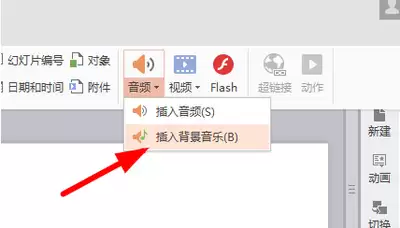
第二步:插入音频
打开PPT,切换到“插入”选项卡,找到“音频”按钮——下拉菜单里选“PC上的音频”,然后找到你刚才准备好的文件,插入进去。
这时页面上会出现一个小喇叭图标,它就是音乐的“入口”。
第三步:设置播放选项
选中这个小喇叭图标,上方会自动多出一个“音频工具 - 播放”的选项卡,所有关键设置都在这里。
要让音乐全程播放,需要完成以下三步:
- 第一步:把“开始”方式改成“自动”。这样演示一开始,音乐就会跟着响起。
- 第二步:勾选“跨幻灯片播放”——这个设置能保证你点下一页的时候,音乐不会突然断掉。
- 第三步:再勾上“循环播放,直到停止”。这样一来,除非你手动关闭,否则音乐会一直循环下去,直到演示结束。
第四步:调整音量与裁剪音频
有时候音乐在播放时会跟讲解“抢戏”。比如讲到某个关键数据时,背景音乐音量太高反而分散注意力。怎么办?
你可以在“音频工具 - 播放”选项卡里直接调整音量大小。或者利用“剪裁音频”功能把音乐中不需要的部分去掉——比如前奏太长、结尾有杂音,都可以精准修剪,让背景音乐和讲解节奏完全合拍。
总结
经过这几步简单设置,背景音乐就能在PPT里平滑、连贯地播放了。下次做演示前,不妨花两分钟调好音乐,整个效果提升不止一个档次。试试看,效果立竿见影。

来源:整理自互联网
免责声明:文中图文均来自网络,如有侵权请联系删除,心愿游戏发布此文仅为传递信息,不代表心愿游戏认同其观点或证实其描述。
相关文章
更多-

- 无限猫猫桌面养猫萌宠休闲手游热门推荐
- 时间:2026-07-05
-

- 无限猫猫Demo试玩版免费体验
- 时间:2026-07-05
-

- 无限猫猫手机游戏上班养生带薪吸猫玩法大全
- 时间:2026-07-05
-

- 榫木归序官方下载地址 最新安装教程
- 时间:2026-07-05
-

- 火柴人大战免费版小游戏在线玩入口
- 时间:2026-07-05
-

- 火柴人大战小游戏免费在线玩网页版入口
- 时间:2026-07-05
-

- Poki免费小游戏网页版在线入口大全
- 时间:2026-07-05
-

- 上帝模拟器中文版官网在线入口
- 时间:2026-07-05
精选合集
更多大家都在玩
大家都在看
更多-

- 米侠浏览器全屏浏览及隐藏状态栏设置方法
- 时间:2026-07-05
-

- Edge浏览器沉浸式阅读器翻译整篇外文教程
- 时间:2026-07-05
-

- 百度浏览器无痕模式开启与设置完整指南
- 时间:2026-07-05
-

- 谷歌浏览器如何禁止网页屏幕常亮
- 时间:2026-07-05
-

- vivo浏览器移动数据无法上网 WiFi正常原因解析
- 时间:2026-07-05
-

- Safari浏览器关闭双击放大防止误触手势冲突方法
- 时间:2026-07-05
-

- 彩虹浏览器避免打扰的通知权限管理详细步骤
- 时间:2026-07-05
-

- 神马浏览器开启全屏模式简单教程
- 时间:2026-07-05