从入门到精通EasyBCD设置电脑系统引导完整教程
时间:2026-06-30 | 作者:318050 | 阅读:0电脑启动这事儿,看着简单,其实背后藏着不少门道。引导设置一旦出问题,系统可能就进不去了,或者弹出个黑屏让你干瞪眼。这时候,EasyBCD 就是一款相当趁手的工具,能帮你搞定电脑引导相关的各种设置。下面就把具体操作方法掰开揉碎讲清楚。
EasyBCD 设置电脑引导的操作方法
下载与安装
先去正规渠道把 EasyBCD 软件下载下来。接着按安装向导一步步走,安装路径选个自己方便找的位置就行。装完直接打开,软件界面很直观。
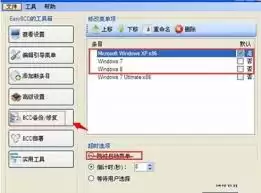
识别系统分区
打开 EasyBCD 后,软件会自动扫描电脑里的系统分区信息。如果识别结果不对,比如把系统盘认成了别的分区,那可以手动调整。主界面里各分区情况一目了然,确保系统所在分区被正确识别——这是后续操作的基础。
添加新的引导项
如果你想在电脑上装个 Linux 双系统,或者加个其他操作系统的引导,点“添加新条目”按钮就对了。弹出菜单里选对应的操作系统类型(比如 Linux),然后按提示填好引导项的名称、路径等信息。最后点“确定”保存。
- 点击“添加新条目”按钮。
- 选择操作系统类型(如 Linux)。
- 填写引导项名称和路径。
- 点击“确定”保存。
注意:路径搞错了系统可是启动不了的。
修复引导问题
电脑启动不了,或者引导出故障时,别慌。点“修复/删除引导”选项卡,根据具体情况选对应的修复选项,比如“自动修复引导”。然后按提示操作就行。实测下来,大部分常见引导问题都能用它解决。
备份引导设置
引导配置一旦丢失或者被误改,恢复起来挺麻烦。所以建议在做好设置后,顺手备份一下。在 EasyBCD 主界面找到“备份/还原”选项,点击“备份引导设置”,选个路径保存好。万一哪天系统出问题,还原回来就能省不少事。
调整引导顺序
想让电脑优先从硬盘、U盘还是其他设备启动?在 EasyBCD 主界面里找到相关设置选项,按提示调整顺序,改完保存即可。这样下次开机时,电脑就会按你设定的顺序去启动。
- 打开调整顺序设置。
- 拖动或选择优先启动的设备。
- 点击保存并退出。
以上几步,基本涵盖了利用 EasyBCD 进行电脑引导设置与操作的常见场景。只要跟着走一遍,引导相关的问题基本都能搞定。

来源:整理自互联网
免责声明:文中图文均来自网络,如有侵权请联系删除,心愿游戏发布此文仅为传递信息,不代表心愿游戏认同其观点或证实其描述。
相关文章
更多-

- 宙斯浏览器订阅最新Adblock拦截规则教程
- 时间:2026-07-05
-

- 米侠浏览器书签多级文件夹设置方法
- 时间:2026-07-05
-
- 彩虹浏览器搜索引擎设置方法
- 时间:2026-07-05
-

- UC浏览器HD版平板电脑模式设置教程
- 时间:2026-07-05
-

- 百度浏览器HD平板专用版横屏排版错乱如何调整
- 时间:2026-07-05
-

- Edge浏览器地址栏拼写纠错与输入法干扰关闭方法
- 时间:2026-07-05
-
- 宙斯浏览器一键迁移Chrome书签教程
- 时间:2026-07-05
-

- 免费下载歌曲软件推荐 资源全面音乐App合集
- 时间:2026-07-05
精选合集
更多大家都在玩
大家都在看
更多-

- 米侠浏览器全屏浏览及隐藏状态栏设置方法
- 时间:2026-07-05
-

- Edge浏览器沉浸式阅读器翻译整篇外文教程
- 时间:2026-07-05
-

- 百度浏览器无痕模式开启与设置完整指南
- 时间:2026-07-05
-

- 谷歌浏览器如何禁止网页屏幕常亮
- 时间:2026-07-05
-

- vivo浏览器移动数据无法上网 WiFi正常原因解析
- 时间:2026-07-05
-

- Safari浏览器关闭双击放大防止误触手势冲突方法
- 时间:2026-07-05
-

- 彩虹浏览器避免打扰的通知权限管理详细步骤
- 时间:2026-07-05
-

- 神马浏览器开启全屏模式简单教程
- 时间:2026-07-05