万兴神剪手使用教程 新手入门到精通完整版
时间:2026-06-30 | 作者:318050 | 阅读:0做视频这件事,门槛其实比很多人想象的要低得多。市面上各类剪辑工具层出不穷,但真正能做到强大又易用的,万兴神剪手算一个。今天就来聊聊这款软件的具体用法,从安装到导出,把整个流程拆开揉碎讲清楚。
软件安装与界面介绍
先从最基础的开始。去官方渠道下载安装包,一路默认选项装完就行,没什么特别需要注意的。打开软件后,第一眼就是主界面——清爽、不杂乱。几个核心区域一目了然:左边的素材库,中间的视频编辑区,底下的时间轴。素材库里预置了不少视频、音频和图片素材,不用自己满世界找资源,这点对新手很友好。
视频导入与剪辑
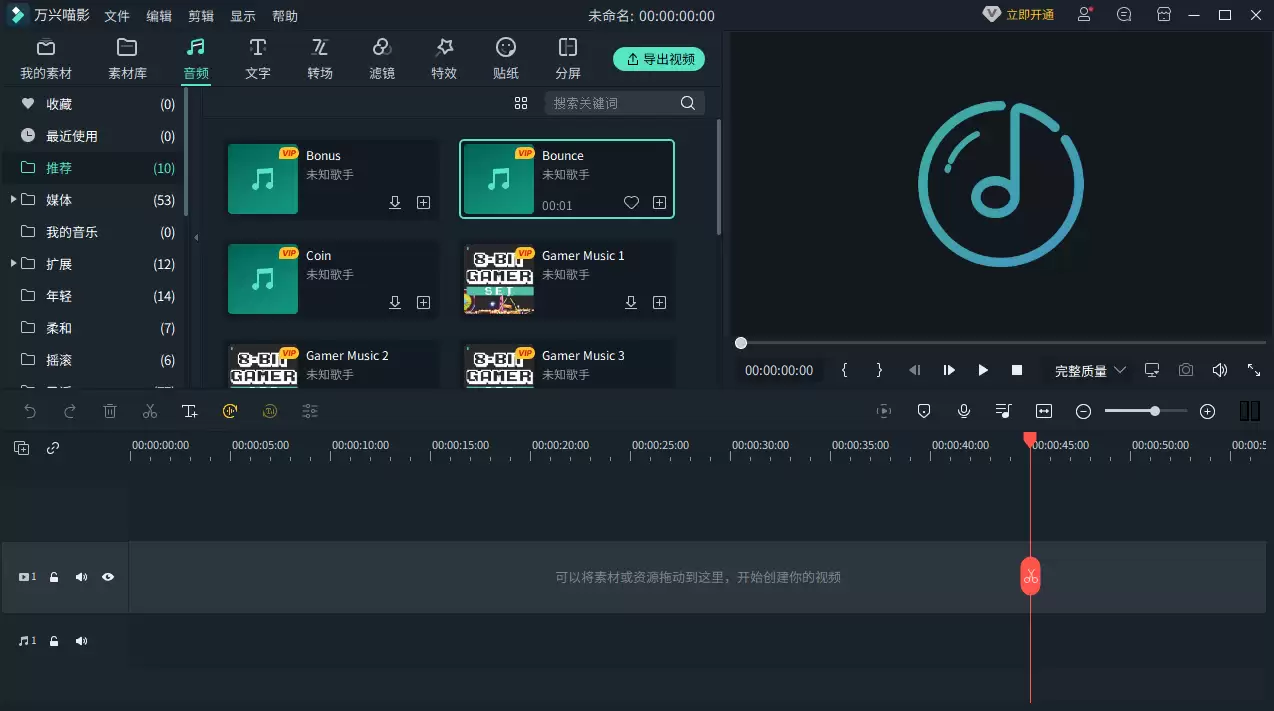
进入正题。点击“导入”按钮,把本地的视频文件选进来。拖到时间轴上,剩下的就是剪辑动作了。时间轴上可以随意裁剪片段,删除多余部分,精确控制每段视频的起止点。调整片段顺序也很简单——直接拖拽就行,视频结构想怎么排就怎么排。
特效与滤镜添加
剪辑完了,接下来就是加料。选中某段视频,右侧点击“特效”或“滤镜”选项卡,海量效果任你挑。比如转场特效,能让两个片段之间的切换平滑自然,瞬间提升专业感。滤镜就更不用说了,一键改变整体色调——复古、清新、胶片感,想要什么氛围随便调。
音频处理
音频是视频的灵魂,这句话一点不夸张。万兴神剪手支持添加背景音乐,从素材库里挑一首合适的,拖到时间轴上对齐视频就行。音量可以单独调整,让背景音乐和人声达到平衡。如果视频里有旁白或者现场音,也能直接剪辑和降噪,进一步提升听感。
字幕添加
带字幕的视频,信息传达效率高得多。点击“字幕”按钮,在视频对应的位置加上文字。字体、颜色、大小、显示时长都能自定义,保证字幕和画面融为一体,不抢戏但清晰可见。
导出与分享
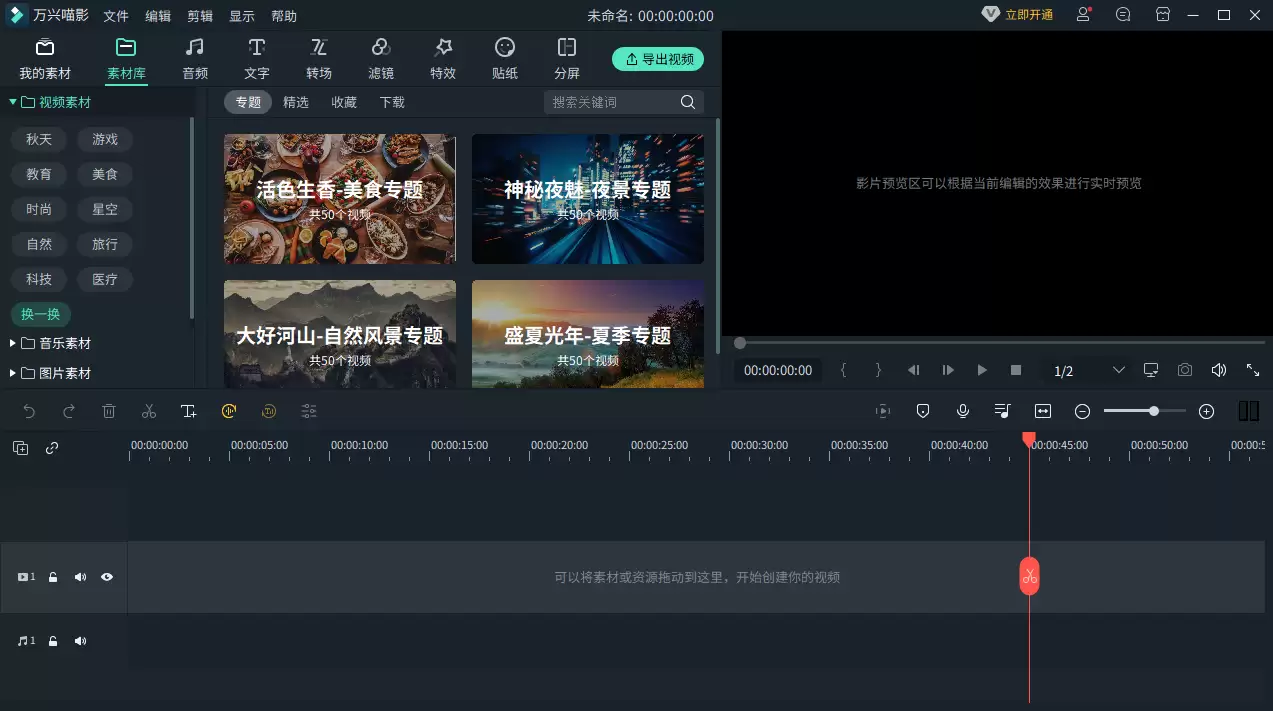
所有编辑都搞定之后,点“导出”。软件提供了丰富的格式和分辨率选项,根据实际用途选就行。导出的视频可以直接分享到抖音、B站、微信等平台,或者发给朋友家人,展示你的创意成果。
说到底,万兴神剪手解决的最大痛点就是“简单好用”。无论你是记录生活日常,还是想做点像模像样的作品,它都能胜任。不需要复杂的教程,不用记一堆快捷键,跟着直觉操作,就能做出让人眼前一亮的视频。这才是工具该有的样子。

来源:整理自互联网
免责声明:文中图文均来自网络,如有侵权请联系删除,心愿游戏发布此文仅为传递信息,不代表心愿游戏认同其观点或证实其描述。
相关文章
更多-

- 万兴神剪手使用教程:新手快速上手指南
- 时间:2026-06-24
-

- 万兴神剪手喵影工厂使用教程
- 时间:2026-06-18
-

- 万兴神剪手怎么去水印 万兴神剪手去水印操作详解
- 时间:2026-02-11
-

- 万兴神剪手怎么添加图片
- 时间:2023-09-27
-
- 万兴神剪手把轨道放大操作
- 时间:2023-09-27
-
- 万兴神剪手导出视频详情
- 时间:2023-09-27
-
- 万兴神剪手如何导出无水印视频
- 时间:2023-09-27
-
- 万兴神剪手导入音乐教程
- 时间:2023-09-27
精选合集
更多大家都在玩
大家都在看
更多-

- 米侠浏览器全屏浏览及隐藏状态栏设置方法
- 时间:2026-07-05
-

- Edge浏览器沉浸式阅读器翻译整篇外文教程
- 时间:2026-07-05
-

- 百度浏览器无痕模式开启与设置完整指南
- 时间:2026-07-05
-

- 谷歌浏览器如何禁止网页屏幕常亮
- 时间:2026-07-05
-

- vivo浏览器移动数据无法上网 WiFi正常原因解析
- 时间:2026-07-05
-

- Safari浏览器关闭双击放大防止误触手势冲突方法
- 时间:2026-07-05
-

- 彩虹浏览器避免打扰的通知权限管理详细步骤
- 时间:2026-07-05
-

- 神马浏览器开启全屏模式简单教程
- 时间:2026-07-05