雪球App缓存清除的详细步骤与实用技巧指南
时间:2026-06-30 | 作者:318050 | 阅读:0随着雪球App使用时间的增长,缓存数据会悄悄累积,拖慢应用启动速度,甚至导致行情刷新迟钝。这些缓存就像隐形的“内存吞噬者”。
掌握清理缓存的方法,能快速释放手机存储空间,让投资工具恢复流畅响应。接下来,我们一步步拆解操作,保证新手也能秒懂。
雪球App清除缓存操作流程
第一步:进入【我的】个人中心页面
打开手机上的雪球App,在主界面底部导航栏中,点击右下角的【我的】图标。这是进入个人账户管理的核心入口,所有账户相关设置都在这里集中。
第二步:找到右上角的【设置】齿轮图标
进入【我的】页面后,直接看向页面右上角。你会看到一个齿轮状的设置图标,点击它即可进入系统配置菜单。
不同版本的App图标位置可能稍有差异,但齿轮形状是通用标识。
第三步:进入【通用】设置选项
在设置菜单列表中,找到并点击【通用】选项(部分旧版本可能标注为“通用设置”)。这个菜单专门管理缓存、推送、字体等与用户习惯相关的全局参数。
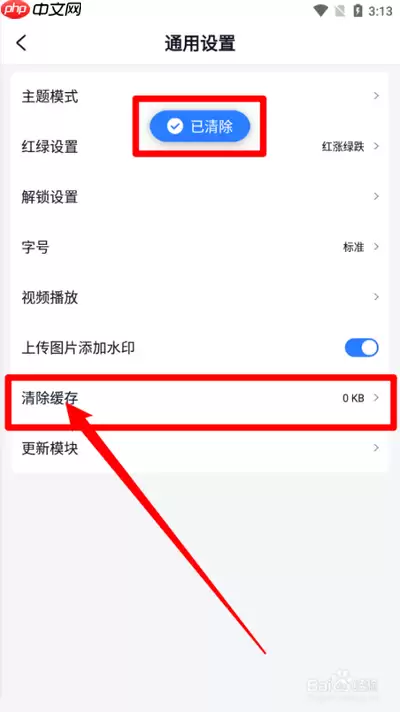
第四步:点击【清除缓存】按钮并确认
在通用设置页面中,向下滑动找到“清除缓存”按钮。点击后系统会弹出确认提示框,明确告知:该操作仅删除临时文件,不会影响账号、自选股、持仓记录、历史评论等核心数据。放心点击【确定】或【清除】即可。
小提示:如果App长时间未清理,缓存可能达到几百MB甚至1GB以上。清除前建议先查看手机设置中的应用管理,确认雪球缓存大小,做到心中有数。
第五步:等待清理完成并验证效果
点击确认后,App会自动启动清理任务。界面会显示“正在清除…”或“已清除”等状态提示,整个过程通常只需几秒钟。
完成后,你可以回到手机「设置→应用管理→雪球→存储」中查看缓存大小是否归零。通常你会发现,App启动速度和页面加载效率明显提升,行情图刷新也不再卡顿。
小提示:清理结束后重新启动一次雪球App,能让新缓存的生成更加干净。如果发现自选股排序或个别设置出现短暂异常(极少发生),重启App即可恢复正常。
常见问题
- Q:清理缓存会删除我的自选股和交易记录吗?
A:不会。清除缓存仅清理图片、页面预加载数据等临时文件,自选股、持仓、历史交易、评论和私信等用户数据完全不受影响。 - Q:多久清理一次缓存比较合适?
A:建议每1~2个月执行一次。如果你频繁浏览高清K线图、视频类资讯或长文内容,可将周期缩短至2~3周,避免缓存积压导致App卡顿。 - Q:清理缓存后为什么App还是卡?
A:如果清理后依然卡顿,可能是网络延迟、手机系统资源不足或App版本过低导致。建议尝试关闭其他后台应用、更新雪球至最新版,必要时可卸载重装(但注意提前备份自选股列表)。 - Q:清除缓存后,我之前看过的文章还能找到吗?
A:文章内容本身是实时从服务器加载的,清理缓存不会删除你的阅读历史、收藏或关注记录。只是第一次打开旧文章可能需重新加载,速度稍慢,后续会恢复正常。 - Q:有没有更彻底的清理方法?
A:除App内清理外,还可进入手机「设置→应用管理→雪球→存储」中手动点击“清除数据”。但此操作会清除登录状态和所有本地缓存,需重新登录账号,请谨慎使用。
整个过程无需卸载重装,也无需连接电脑,全程在App内即可完成。掌握这个小技能,就能让雪球始终以最佳状态陪伴你的投资决策,不再被缓存拖慢节奏。现在就动手试一试吧。

来源:整理自互联网
免责声明:文中图文均来自网络,如有侵权请联系删除,心愿游戏发布此文仅为传递信息,不代表心愿游戏认同其观点或证实其描述。
相关文章
更多-

- 宙斯浏览器订阅最新Adblock拦截规则教程
- 时间:2026-07-05
-

- 米侠浏览器书签多级文件夹设置方法
- 时间:2026-07-05
-
- 彩虹浏览器搜索引擎设置方法
- 时间:2026-07-05
-

- UC浏览器HD版平板电脑模式设置教程
- 时间:2026-07-05
-
- 百度浏览器HD平板专用版横屏排版错乱如何调整
- 时间:2026-07-05
-

- Edge浏览器地址栏拼写纠错与输入法干扰关闭方法
- 时间:2026-07-05
-
- 宙斯浏览器一键迁移Chrome书签教程
- 时间:2026-07-05
-
- 免费下载歌曲软件推荐 资源全面音乐App合集
- 时间:2026-07-05
精选合集
更多大家都在玩
大家都在看
更多-

- 米侠浏览器全屏浏览及隐藏状态栏设置方法
- 时间:2026-07-05
-

- Edge浏览器沉浸式阅读器翻译整篇外文教程
- 时间:2026-07-05
-

- 百度浏览器无痕模式开启与设置完整指南
- 时间:2026-07-05
-

- 谷歌浏览器如何禁止网页屏幕常亮
- 时间:2026-07-05
-

- vivo浏览器移动数据无法上网 WiFi正常原因解析
- 时间:2026-07-05
-

- Safari浏览器关闭双击放大防止误触手势冲突方法
- 时间:2026-07-05
-

- 彩虹浏览器避免打扰的通知权限管理详细步骤
- 时间:2026-07-05
-

- 神马浏览器开启全屏模式简单教程
- 时间:2026-07-05