手写输入法哪个好用 精选推荐
时间:2026-06-30 | 作者:318050 | 阅读:0手写输入法哪家强?四款主流选择深度横评
说到用手写输入中文,很多人的第一反应是“识别太慢”、“切换好麻烦”,或者担心装了就卡顿。
先别急着放弃——刚好有几款输入法在这方面做得相当不错。无论是用鼠标还是触摸屏,都能写得顺、认得准、启动快。
下面从实际使用场景出发,聊聊四款主流产品的特点。

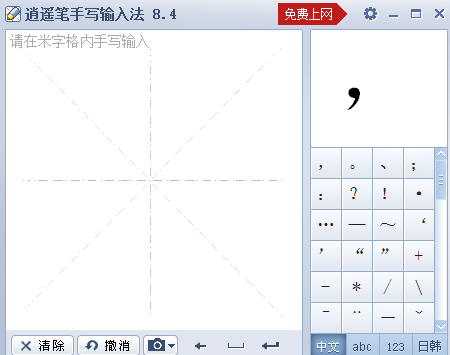
中老年人和拼音不熟者首选:逍遥笔手写输入法
要说最适合中老年人和拼音不熟人群的,还得是逍遥笔。
- 安装包极小:仅5.3MB。下载后双击安装,按提示点“下一步”即可完成。
- 启用方式:在任务栏语言栏右键 → 设置 → 语言首选项 → 添加“中文(简体)-逍遥笔手写输入法”。重启电脑后,任意文本框都能调出手写面板。
识别能力突出:连笔、行草、倒划都能识别。6000多个汉字库里,连“齉”、“靐”这种生僻字也能准确识别。
资源占用极低:识别引擎走网络模式,本地资源占用几乎为零。老电脑开着三四个网页也不会卡顿。
注意:安装后必须重启系统,否则输入法列表里不会出现。
纯鼠标党懒人方案:文通鼠标手写输入法
如果你是纯鼠标操作、希望最省事的用户,文通是个不错的选择。
- 免安装:官网下载绿色精简版(9.57MB),解压后双击“WtHand.exe”。
- 快速启动:点击顶部工具栏的鼠标图标,手写区自动弹出,直接用鼠标写字即可。
- 自动运行:把快捷方式复制到开机启动文件夹,下次开机就会自动运行。
- 候选清晰:默认显示5个最接近的字,点哪个上哪个,不用翻页也不选错。
短板明显:不支持英文单词连写。想输入“iOS”得拆成 i、O、S 三个字母挨个写,不能像搜狗那样一笔拉出整个词。
高识别率+多语言兼容:搜狗手写输入法
搜狗技术积累很深,识别率相当能打。设置步骤:进入搜狗输入法设置中心 → 高级设置 → 勾选“启用手写输入” → 手写设置 → 开启“全屏手写”和“中英混合识别”。
操作方式:在任意输入框右键选择“手写输入”,调出手写窗口后,用触控笔或鼠标书写。
- 中文会自动分词。
- 标点可以随手画圈、横线、顿号,系统会转成对应符号。
- 写完一个字停顿半秒,它会立刻联想“明天”、“下周”、“会议纪要”等常用短语。
小坑提示:如果写完立刻写下一个字,联想会被打断,得手动点候选栏才能出词。
杀手锏:动态笔迹校正——即使你写歪了、中途抬笔、补钩,它能根据上下文反推原意。比如“张”字误写成“弓”加一横,它也能联想到“张”字。
缺点:体积较大,足足79.54MB。首次加载稍慢,Win7系统还可能提示.NET Framework版本不足。
语音+手写双模快速录入:讯飞输入法
如果你经常需要在会议场景中快速记录关键词,讯飞输入法的语音+手写双模功能很实用。
设置方法:安装后打开设置 → 输入方式 → 开启“手写”和“语音同传”。在输入框长按空格键切换至手写模式。
双模协同:写完一个词,顶部状态栏会同步显示语音识别结果,二者互为校验。
比如你在开会听到“Q3营收目标”,手写“Q3营”,语音已经补全“收目标”,直接点选就能上屏。
局限性:
- 要求麦克风环境安静,会议室有回声时语音会盖过手写识别优先级。
- 不支持鼠标悬停模拟笔迹,必须真写。
- 涂改超过两笔就会清空当前字重写——这一点比逍遥笔严格得多。

来源:整理自互联网
免责声明:文中图文均来自网络,如有侵权请联系删除,心愿游戏发布此文仅为传递信息,不代表心愿游戏认同其观点或证实其描述。
相关文章
更多-
- 逍遥笔手写输入法不显示怎么办?逍遥笔手写输入法不显示解决教程
- 时间:2026-02-11
-

- 逍遥笔手写输入法开机不自启怎么设置?逍遥笔手写输入法设置开机不自启方法
- 时间:2026-02-11
精选合集
更多大家都在玩
大家都在看
更多-

- 米侠浏览器全屏浏览及隐藏状态栏设置方法
- 时间:2026-07-05
-

- Edge浏览器沉浸式阅读器翻译整篇外文教程
- 时间:2026-07-05
-

- 百度浏览器无痕模式开启与设置完整指南
- 时间:2026-07-05
-

- 谷歌浏览器如何禁止网页屏幕常亮
- 时间:2026-07-05
-

- vivo浏览器移动数据无法上网 WiFi正常原因解析
- 时间:2026-07-05
-

- Safari浏览器关闭双击放大防止误触手势冲突方法
- 时间:2026-07-05
-

- 彩虹浏览器避免打扰的通知权限管理详细步骤
- 时间:2026-07-05
-

- 神马浏览器开启全屏模式简单教程
- 时间:2026-07-05