u深度U盘修复硬盘详细教程
时间:2026-07-01 | 作者:318050 | 阅读:0准备阶段
硬盘可以说是电脑最核心的硬件之一了——毕竟系统就安在它上面。日常使用中,因为硬盘出问题导致电脑开不了机,这种事谁都可能碰上。
真遇到了也不用慌,用U盘启动工具就能自己动手检测和修复。下面这个操作流程,门槛不高,普通用户跟着一步步来就行。
先把做好的u深度U盘插到电脑USB口,然后重启机器。等屏幕出现开机画面时,赶紧按相应的启动快捷键。
在跳出来的快速启动菜单里选U盘启动项,回车确认后,就能顺利进入u深度U盘的主操作界面。到这里,准备工作就算打好了。
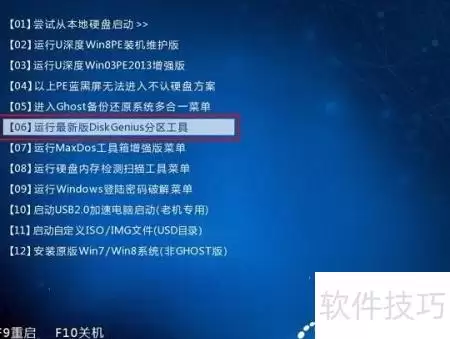
启动DiskGenius工具
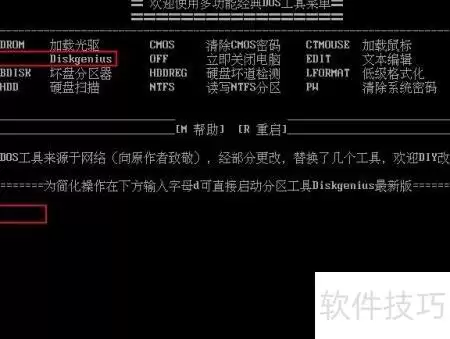
接着就是关键一步——启动DiskGenius分区工具。在多功能经典DOS工具界面里找到Diskgenius对应的指令,光标处输入字母D,回车,工具就跑起来了。
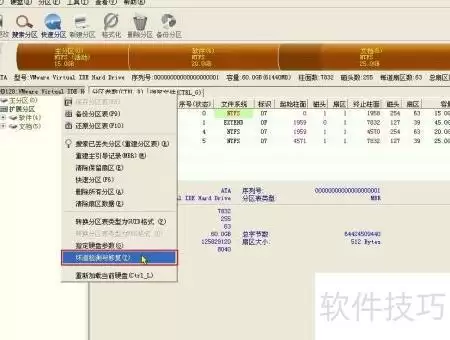
工具界面打开后,先选中需要检测的那块硬盘,右键点一下,选择“坏道检测与修复”功能,进入操作环节。
开始检测硬盘坏道
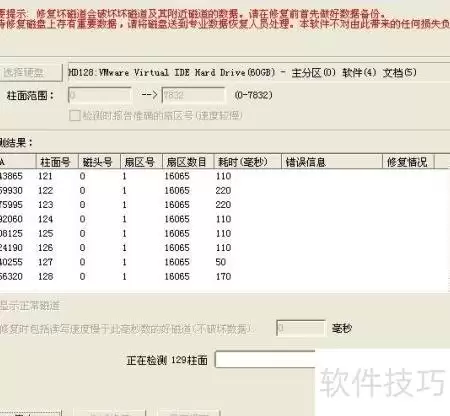
在新窗口里,直接点击底部的“开始检测”按钮,检测流程就正式启动了。工具会逐柱面检查硬盘的读取耗时——如果某个区域读取异常慢,那大概率是有问题的信号。
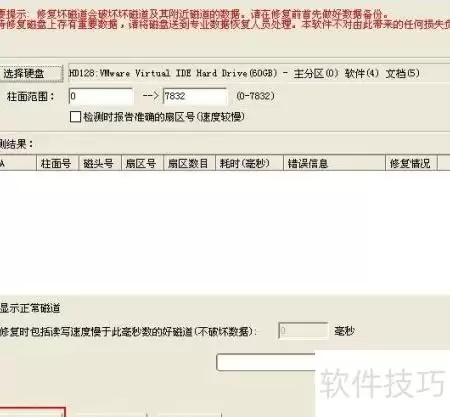
检测过程中,工具会把每个柱面的读取耗时记录下来,哪里有异常,屏幕上一目了然。
查看检测结果
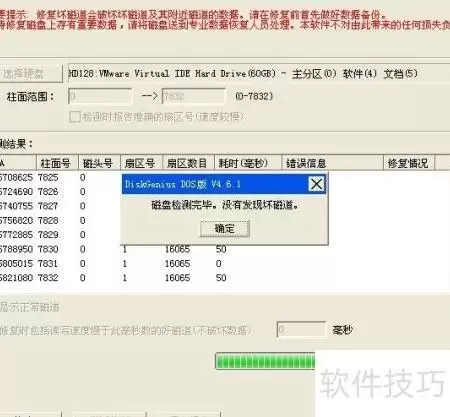
检测结束后会直接显示发现的坏道数量。根据结果,你可以点击“尝试修复”按钮进行修复。如果检测下来什么问题都没有,系统会弹出提示,这时候重新启动电脑就行了。
硬盘状态恢复正常,数据安全、系统稳定运行也就有了保障。
特别提醒
这里要特别提醒一下:如果在用u深度WinPE系统时卡在加载界面,很可能是硬盘坏道在搞鬼。碰到这种情况,完全可以参照上面的步骤来检测和修复。自己动手排查,往往比到处找人帮忙来得省心。

来源:整理自互联网
免责声明:文中图文均来自网络,如有侵权请联系删除,心愿游戏发布此文仅为传递信息,不代表心愿游戏认同其观点或证实其描述。
相关文章
更多-

- 无限猫猫桌面养猫萌宠休闲手游热门推荐
- 时间:2026-07-05
-

- 无限猫猫Demo试玩版免费体验
- 时间:2026-07-05
-

- 无限猫猫手机游戏上班养生带薪吸猫玩法大全
- 时间:2026-07-05
-

- 榫木归序官方下载地址 最新安装教程
- 时间:2026-07-05
-

- 火柴人大战免费版小游戏在线玩入口
- 时间:2026-07-05
-

- 火柴人大战小游戏免费在线玩网页版入口
- 时间:2026-07-05
-

- Poki免费小游戏网页版在线入口大全
- 时间:2026-07-05
-

- 上帝模拟器中文版官网在线入口
- 时间:2026-07-05
精选合集
更多大家都在玩
大家都在看
更多-

- 米侠浏览器全屏浏览及隐藏状态栏设置方法
- 时间:2026-07-05
-

- Edge浏览器沉浸式阅读器翻译整篇外文教程
- 时间:2026-07-05
-

- 百度浏览器无痕模式开启与设置完整指南
- 时间:2026-07-05
-

- 谷歌浏览器如何禁止网页屏幕常亮
- 时间:2026-07-05
-

- vivo浏览器移动数据无法上网 WiFi正常原因解析
- 时间:2026-07-05
-

- Safari浏览器关闭双击放大防止误触手势冲突方法
- 时间:2026-07-05
-

- 彩虹浏览器避免打扰的通知权限管理详细步骤
- 时间:2026-07-05
-

- 神马浏览器开启全屏模式简单教程
- 时间:2026-07-05