u启动U盘检测修复硬盘的操作步骤详解
时间:2026-07-01 | 作者:318050 | 阅读:0硬盘一旦出问题,里面的文件就悬了。定期检测和维护,是防范于未然的关键。今天要聊的MHDD,是一款经典的硬盘检测修复工具,能帮你及时发现并处理坏道等隐患。定期用它扫一扫,数据丢失的风险能降不少。
第一步:制作启动盘并进入工具箱
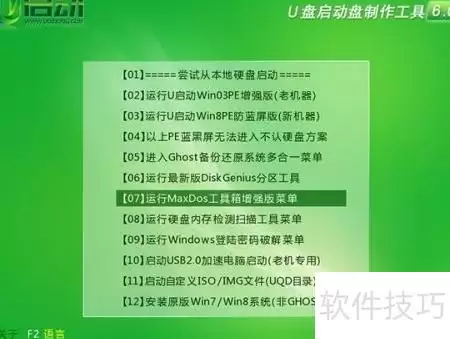
首先,用u启动U盘制作工具做个启动盘。完成后别拔U盘,重启电脑。出现开机画面时,马上按快捷键进主菜单。选择“运行maxdos工具箱增强版”,回车确认。就能进入相关操作界面,具体见下图。
第二步:进入maxdos9.0工具箱
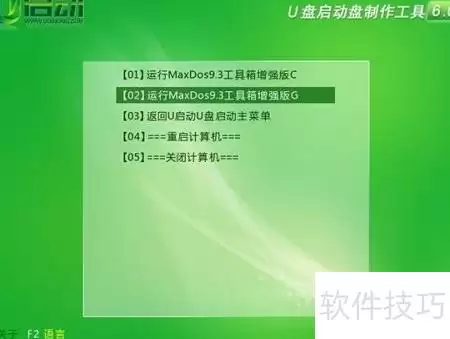
接着,进入maxdos9.0工具箱增强版,按下回车键确认,如图所示。
第三步:选择XMGR模块
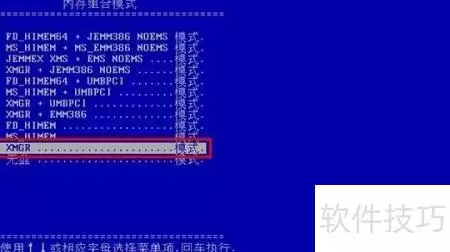
然后选择XMGR,步骤见下图。
第四步:进入硬盘检测/MBR工具
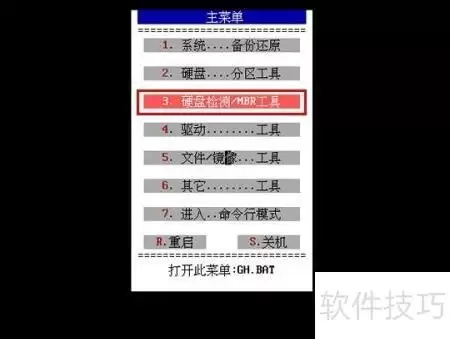
在主菜单中,用方向键上下移动光标至“硬盘检测/MBR工具”,按下回车键即可,具体操作如图。
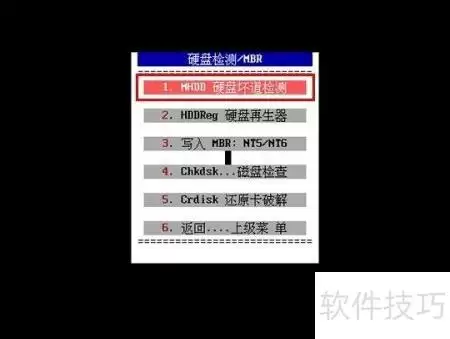
第五步:选择MHDD硬盘坏道检测项
进入硬盘检测及MBR工具界面后,用方向键选择“MHDD硬盘坏道检测项”,按下回车即可开始执行,操作见下图。
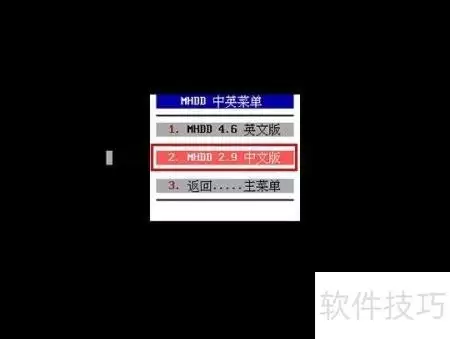
第六步:选择中文版MHDD2.9
此时将显示MHDD中英文菜单选项,选择中文版MHDD2.9,具体操作如图所示。
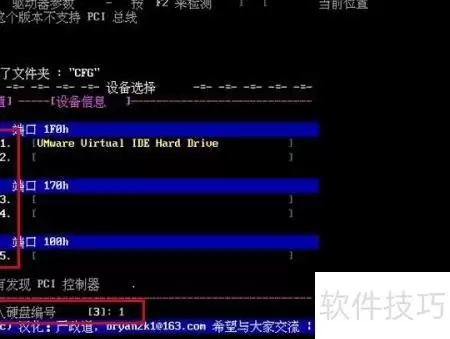
第七步:选定目标硬盘
完成上述操作后,需选择一个硬盘进行检测与修复。通过输入硬盘前的序号来选定目标硬盘,具体操作见下图。
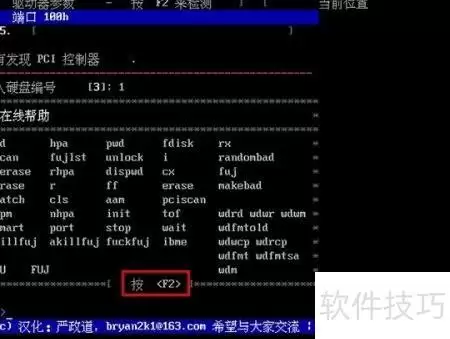
第八步:开始检测与修复
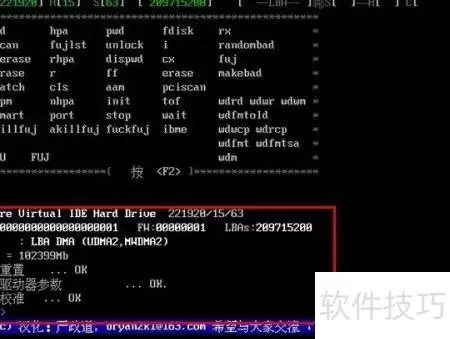
接着按下键盘F2键,开始硬盘检测与修复操作,具体步骤见下图。
第九步:查看检测结果
耐心等待硬盘检测与修复完成,结果会自动显示,具体如图所示。

来源:整理自互联网
免责声明:文中图文均来自网络,如有侵权请联系删除,心愿游戏发布此文仅为传递信息,不代表心愿游戏认同其观点或证实其描述。
相关文章
更多-

- 无限猫猫桌面养猫萌宠休闲手游热门推荐
- 时间:2026-07-05
-

- 无限猫猫Demo试玩版免费体验
- 时间:2026-07-05
-

- 无限猫猫手机游戏上班养生带薪吸猫玩法大全
- 时间:2026-07-05
-

- 榫木归序官方下载地址 最新安装教程
- 时间:2026-07-05
-

- 火柴人大战免费版小游戏在线玩入口
- 时间:2026-07-05
-

- 火柴人大战小游戏免费在线玩网页版入口
- 时间:2026-07-05
-

- Poki免费小游戏网页版在线入口大全
- 时间:2026-07-05
-

- 上帝模拟器中文版官网在线入口
- 时间:2026-07-05
精选合集
更多大家都在玩
大家都在看
更多-

- 米侠浏览器全屏浏览及隐藏状态栏设置方法
- 时间:2026-07-05
-

- Edge浏览器沉浸式阅读器翻译整篇外文教程
- 时间:2026-07-05
-

- 百度浏览器无痕模式开启与设置完整指南
- 时间:2026-07-05
-

- 谷歌浏览器如何禁止网页屏幕常亮
- 时间:2026-07-05
-

- vivo浏览器移动数据无法上网 WiFi正常原因解析
- 时间:2026-07-05
-

- Safari浏览器关闭双击放大防止误触手势冲突方法
- 时间:2026-07-05
-

- 彩虹浏览器避免打扰的通知权限管理详细步骤
- 时间:2026-07-05
-

- 神马浏览器开启全屏模式简单教程
- 时间:2026-07-05