光驱检测修复硬盘的实用方法与注意事项
时间:2026-07-01 | 作者:318050 | 阅读:0进入BIOS调整启动顺序,是装机或重装系统时的基本操作。别看步骤简单,一旦搞错顺序,系统可能无法正常启动,甚至卡在开机自检界面。下面就把几种常见BIOS类型下的设置方法梳理清楚,确保你能一步到位。
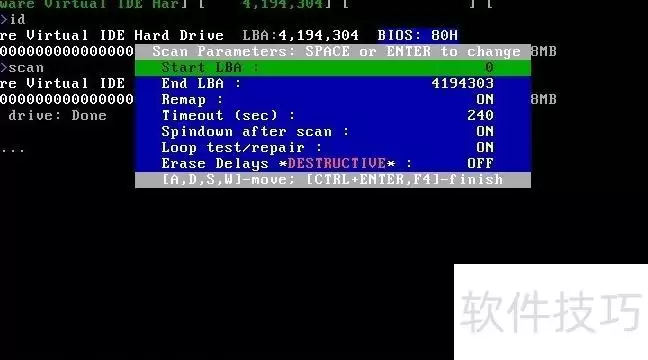
Award BIOS设置方法
进入BIOS后,找到Advanced BIOS Features(高级功能设置)。里面有一个启动顺序的选项。
如果电脑装了多个硬盘,需要把First Boot Device(第一启动设备)设为HDD-0。这里的数字代表硬盘编号——0是第一块硬盘,1是第二块,依此类推。选对包含操作系统的硬盘,才能保证系统从正确的位置启动,避免启动错误或无法进入系统。
当系统只有一个硬盘时,通常默认从它启动。这时只要确认第一启动项是硬盘即可。至于第二启动设备,一般建议设为CD-ROM(光驱)。这样在需要从光盘安装系统时,可以自动切换到光盘启动。
现在大多数电脑已经淘汰了软盘驱动器(FDD)。所以,把后续的软驱相关选项全部设为Disabled(禁用)。这能明显缩短开机自检时间,提升启动速度。
AMI BIOS设置方法
如果你用的是AMI BIOS,操作逻辑基本一样,只是界面不同。在主界面找到Boot菜单,通过方向键选择并调整启动顺序:先把硬盘设为首选,再把光驱设为第二。同样,关闭不需要的启动设备即可。
重装系统时的关键设置
重装操作系统时有一个关键动作——务必把光驱设为第一启动设备。进入BIOS后(无论是Award还是AMI),先把First Boot Device设成光驱(CD-ROM或DVD-ROM)。然后插入系统光盘,保存退出。电脑就会直接从光盘启动,进入系统安装界面。
装完系统后,记得再把启动顺序改回硬盘。否则,每次开机都会试图从光驱启动,影响正常使用。
总结
正确配置启动顺序,是重装系统的第一步,也是避免各种启动故障的基础。记住以下三点:
- 多硬盘注意编号,选对系统所在硬盘。
- 单硬盘确认硬盘优先。
- 重装时临时改光驱为首选,装完改回。
掌握了这些,BIOS设置就不再是难题。

来源:整理自互联网
免责声明:文中图文均来自网络,如有侵权请联系删除,心愿游戏发布此文仅为传递信息,不代表心愿游戏认同其观点或证实其描述。
相关文章
更多-

- 无限猫猫桌面养猫萌宠休闲手游热门推荐
- 时间:2026-07-05
-

- 无限猫猫Demo试玩版免费体验
- 时间:2026-07-05
-

- 无限猫猫手机游戏上班养生带薪吸猫玩法大全
- 时间:2026-07-05
-

- 榫木归序官方下载地址 最新安装教程
- 时间:2026-07-05
-
- 火柴人大战免费版小游戏在线玩入口
- 时间:2026-07-05
-
- 火柴人大战小游戏免费在线玩网页版入口
- 时间:2026-07-05
-
- Poki免费小游戏网页版在线入口大全
- 时间:2026-07-05
-
- 上帝模拟器中文版官网在线入口
- 时间:2026-07-05
精选合集
更多大家都在玩
大家都在看
更多-

- 米侠浏览器全屏浏览及隐藏状态栏设置方法
- 时间:2026-07-05
-

- Edge浏览器沉浸式阅读器翻译整篇外文教程
- 时间:2026-07-05
-

- 百度浏览器无痕模式开启与设置完整指南
- 时间:2026-07-05
-

- 谷歌浏览器如何禁止网页屏幕常亮
- 时间:2026-07-05
-

- vivo浏览器移动数据无法上网 WiFi正常原因解析
- 时间:2026-07-05
-

- Safari浏览器关闭双击放大防止误触手势冲突方法
- 时间:2026-07-05
-

- 彩虹浏览器避免打扰的通知权限管理详细步骤
- 时间:2026-07-05
-

- 神马浏览器开启全屏模式简单教程
- 时间:2026-07-05