硬盘坏道检测与修复方法详解
时间:2026-07-01 | 作者:318050 | 阅读:0硬盘坏道检测与修复教程
硬盘用久了难免会出现坏道。坏道轻则读写速度变慢,重则数据丢失甚至系统崩溃。遇到这种情况,最常用的修复工具就是DiskGenius。下面手把手演示整个检测和修复流程,跟着操作即可。
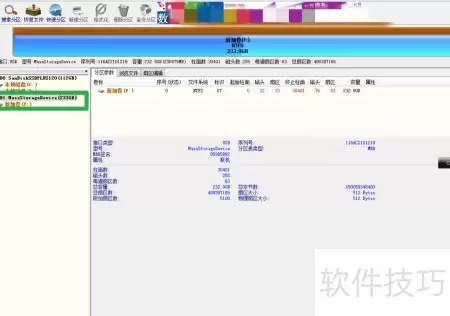
第一步:打开DiskGenius软件
打开DiskGenius软件。启动后,在左侧硬盘列表里选中你打算检测的那个盘。
可以直接选整个硬盘,也可以只选某个分区。看实际需求。
第二步:选择“坏道检测与修复”功能
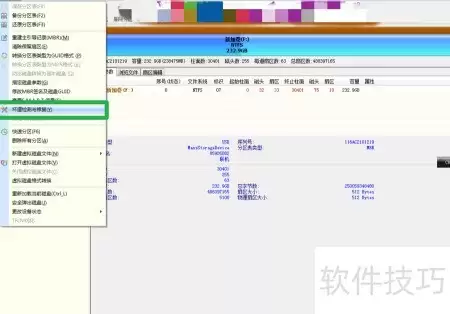
举个例子,如果我们要检测D盘,就在左侧点选D盘。
然后在上方菜单栏或者右键菜单中找到“坏道检测与修复”功能选项。不同版本的DG界面略有差异,但这个功能位置通常很显眼。
第三步:开始检测
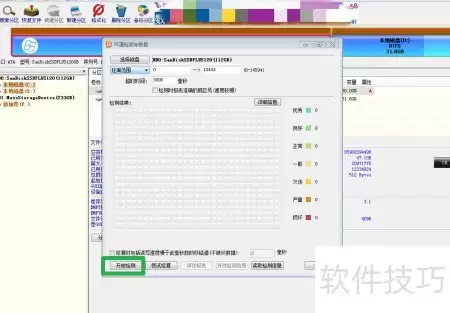
点击“坏道检测与修复”后,会弹出一个对话框。别急着点别的。
直接点击“开始检测”按钮。软件就会自动对选中分区进行扫描。
第四步:等待扫描完成
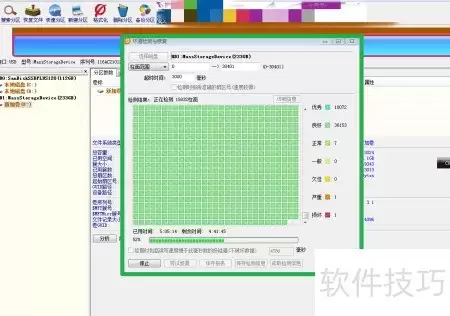
检测过程可能需要一些时间,具体取决于硬盘容量和坏道数量。屏幕上会实时显示扫描进度和当前扇区状态。耐心等待就好。
第五步:查看检测结果
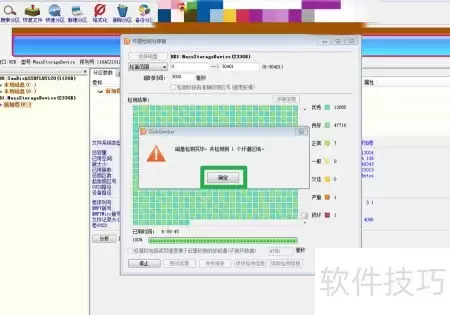
扫描完成后,软件会弹出一个结果提示框,告诉你整个检测结果——比如发现了多少个坏扇区、分布在哪些位置。这时候点击“确定”关闭提示框。
第六步:尝试修复坏道
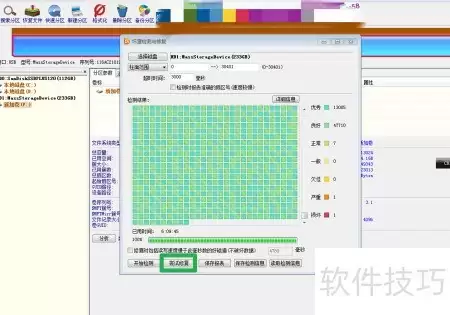
注意,光检测是不够的,坏道需要修复。在检测结果的界面上,你会看到一个“尝试修复”的按钮,点击它。
第七步:确认修复操作
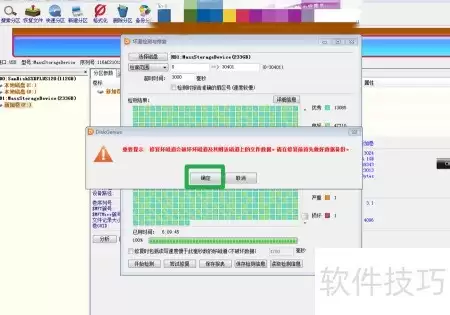
点击尝试修复后,软件可能会让你再次确认操作。直接点击“确定”按钮继续。
第八步:再次确认
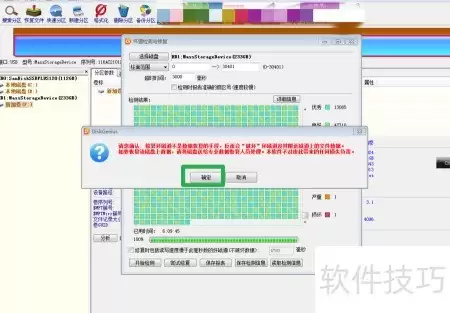
接着,可能还会弹出一个确认对话框,再次点击“确定”。
第九步:卸载硬盘以进行底层修复
这时软件会提示需要卸载当前硬盘(其实就是临时断开对这个分区的访问,以便进行底层修复)。点击“确定”确认卸载,修复工作就正式开始了。
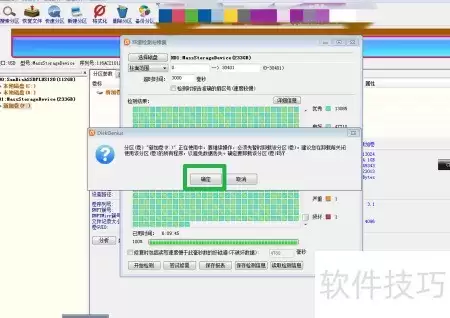
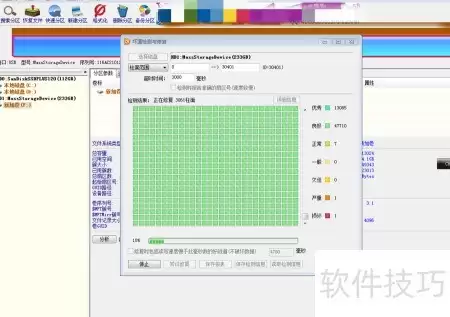
第十步:等待修复完成
修复过程中,界面会显示修复进度,同时能听到硬盘工作的声音。正常情况会持续一段时间,耐心别中断操作。
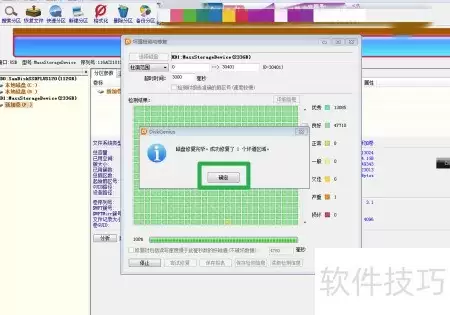
第十一步:修复成功
修复成功后,软件会弹出提示框,告知你修复完成。点击“确定”按钮即可关闭对话框。至此,整个坏道检测与修复流程就完成了。
温馨提示
最后提醒一句:如果硬盘坏道数量很多或者出现物理损伤(比如严重的嘎嘎声),单纯的软件修复不一定能彻底解决问题。建议及时备份重要数据并考虑更换硬盘。当然,轻微的逻辑坏道用DiskGenius处理一下就基本没问题了。

来源:整理自互联网
免责声明:文中图文均来自网络,如有侵权请联系删除,心愿游戏发布此文仅为传递信息,不代表心愿游戏认同其观点或证实其描述。
相关文章
更多-

- 无限猫猫桌面养猫萌宠休闲手游热门推荐
- 时间:2026-07-05
-

- 无限猫猫Demo试玩版免费体验
- 时间:2026-07-05
-

- 无限猫猫手机游戏上班养生带薪吸猫玩法大全
- 时间:2026-07-05
-

- 榫木归序官方下载地址 最新安装教程
- 时间:2026-07-05
-

- 火柴人大战免费版小游戏在线玩入口
- 时间:2026-07-05
-

- 火柴人大战小游戏免费在线玩网页版入口
- 时间:2026-07-05
-

- Poki免费小游戏网页版在线入口大全
- 时间:2026-07-05
-

- 上帝模拟器中文版官网在线入口
- 时间:2026-07-05
精选合集
更多大家都在玩
大家都在看
更多-

- 米侠浏览器全屏浏览及隐藏状态栏设置方法
- 时间:2026-07-05
-

- Edge浏览器沉浸式阅读器翻译整篇外文教程
- 时间:2026-07-05
-

- 百度浏览器无痕模式开启与设置完整指南
- 时间:2026-07-05
-

- 谷歌浏览器如何禁止网页屏幕常亮
- 时间:2026-07-05
-

- vivo浏览器移动数据无法上网 WiFi正常原因解析
- 时间:2026-07-05
-

- Safari浏览器关闭双击放大防止误触手势冲突方法
- 时间:2026-07-05
-

- 彩虹浏览器避免打扰的通知权限管理详细步骤
- 时间:2026-07-05
-

- 神马浏览器开启全屏模式简单教程
- 时间:2026-07-05