硬盘坏道检测方法全攻略
时间:2026-07-01 | 作者:318050 | 阅读:0电脑突然卡顿?文件打不开?甚至直接黑屏、无法开机?这些让人头疼的问题,十有八九和硬盘的健康状况有关。
硬盘就像电脑的“记忆仓库”。一旦它出了问题,所有数据都可能面临风险。所以,学会快速判断硬盘状态,是每个电脑用户都应该掌握的实用技能。
下面就来分享几个简单、靠谱的检测方法。帮你提前发现隐患,避免数据丢失的悲剧。
第一步:下载DiskGenius
别急着找各种复杂工具。DiskGenius 这款软件在个人用户中口碑一直不错。免费试用版就能完成我们需要的检测。
直接从官网下载安装即可,过程很简单。
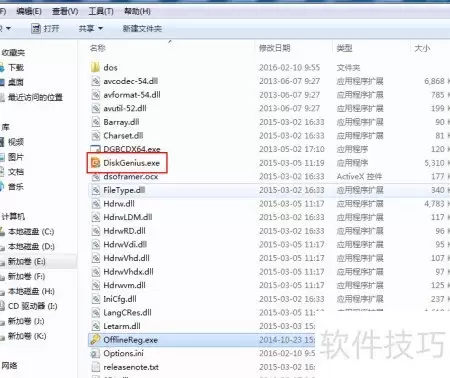
第二步:启动软件,自动扫描硬盘
安装完成后运行 DiskGenius。程序会自动检测到本机的所有硬盘,以及外接的U盘、移动硬盘。
注意:如果你的硬盘已经有故障,这个读取过程可能会比平时慢一些。别着急,耐心等一等就好。
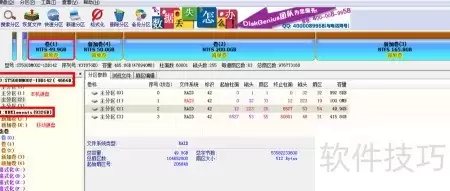
第三步:找到“坏道检测与修复”功能
在左侧硬盘列表中,选中你要检测的那个硬盘。别选错了,通常系统盘是C盘对应的硬盘。
然后点击顶部菜单栏的“硬盘”,在下拉菜单里找到“坏道检测与修复”选项,点击进入。
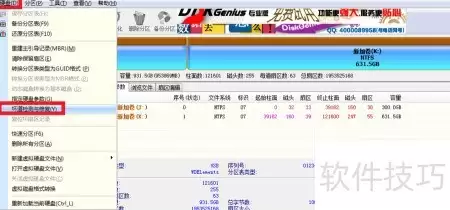
第四步:开始检测,等着跑完
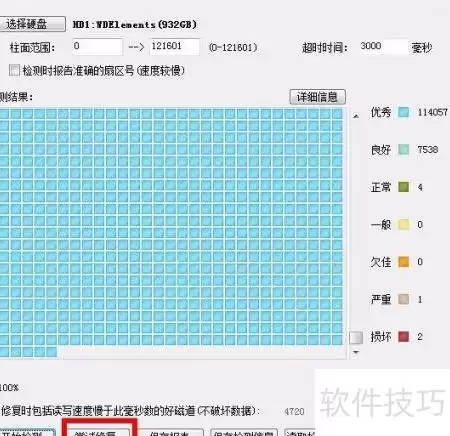
弹出的对话框里,直接点击“开始检测”按钮。软件就会自动对这个硬盘进行逐扇区扫描。
这个过程可能需要一些时间,具体取决于硬盘容量和健康状况。期间你可以去做点别的事,让它在后台跑完。
第五步:看结果,一目了然
扫描结束后,右侧会显示每个扇区的状态。比如“优秀”、“良好”、“正常”或“损坏”。
绿色和浅色代表健康。一旦出现红色或“损坏”标记,就说明硬盘已经出问题了。
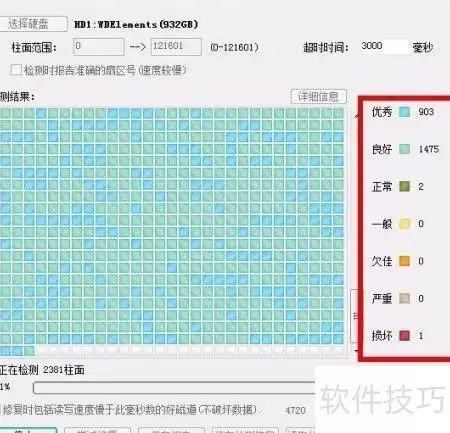
第六步:坏道怎么办?先修,不行就换
如果只是少量坏道,可以尝试用软件自带的修复功能进行修复。通常能屏蔽掉坏道区域。
但要是大面积出现坏道,那就别犹豫了——赶紧把重要数据备份出来,然后换一块新硬盘。因为坏道会扩散,继续用下去只会让数据越来越危险。

来源:整理自互联网
免责声明:文中图文均来自网络,如有侵权请联系删除,心愿游戏发布此文仅为传递信息,不代表心愿游戏认同其观点或证实其描述。
相关文章
更多-

- 无限猫猫桌面养猫萌宠休闲手游热门推荐
- 时间:2026-07-05
-

- 无限猫猫Demo试玩版免费体验
- 时间:2026-07-05
-

- 无限猫猫手机游戏上班养生带薪吸猫玩法大全
- 时间:2026-07-05
-

- 榫木归序官方下载地址 最新安装教程
- 时间:2026-07-05
-

- 火柴人大战免费版小游戏在线玩入口
- 时间:2026-07-05
-

- 火柴人大战小游戏免费在线玩网页版入口
- 时间:2026-07-05
-

- Poki免费小游戏网页版在线入口大全
- 时间:2026-07-05
-

- 上帝模拟器中文版官网在线入口
- 时间:2026-07-05
精选合集
更多大家都在玩
大家都在看
更多-

- 米侠浏览器全屏浏览及隐藏状态栏设置方法
- 时间:2026-07-05
-

- Edge浏览器沉浸式阅读器翻译整篇外文教程
- 时间:2026-07-05
-

- 百度浏览器无痕模式开启与设置完整指南
- 时间:2026-07-05
-

- 谷歌浏览器如何禁止网页屏幕常亮
- 时间:2026-07-05
-

- vivo浏览器移动数据无法上网 WiFi正常原因解析
- 时间:2026-07-05
-

- Safari浏览器关闭双击放大防止误触手势冲突方法
- 时间:2026-07-05
-

- 彩虹浏览器避免打扰的通知权限管理详细步骤
- 时间:2026-07-05
-

- 神马浏览器开启全屏模式简单教程
- 时间:2026-07-05