硬盘坏道检测与修复实用技巧与工具推荐
时间:2026-07-01 | 作者:318050 | 阅读:0软件修复坏道,操作其实比想象中要简单。
说几个关键点:工具选对了,步骤走对了,剩下的就看运气了。
1. DiskGenius 工具简介
DiskGenius 这款工具,除了能做磁盘坏道检测,还附带了一些修复功能。
基本的操作路径是这样的:选择硬盘,然后找到“坏道检测与修复”菜单。
软件会弹出一个相应的操作窗口。顺着它的指引,就能开始扫描和处理存储介质里的问题区域。
整个过程比较直观,对新手也算友好。
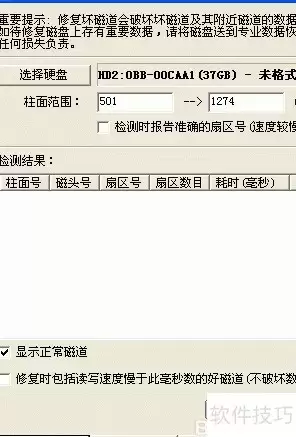
2. 开始检测坏道
具体来说,先选择你需要检测的硬盘,然后设置一下柱面范围。
点击“开始检测”按钮后,软件就会自动进入扫描模式。
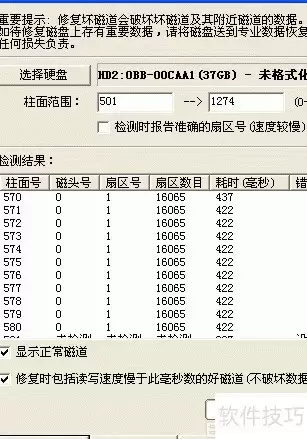
检测过程中,发现的坏道信息会实时显示在对话框里,具体界面可以参考下面的截图。
3. 扫描速度变化与结果
这里有个小细节:当检测到坏道时,软件的扫描速度会明显下降。
扫描完成后,它会告诉你一共发现了多少个坏道。

4. 保存检测报表
检测完成后,如果想保留一份记录,可以点击“保存报表”按钮。
结果会存成一个文本文件,方便日后查阅。
5. 尝试修复坏道
如果你急着想修复新发现的坏道,直接点击“尝试修复”按钮。
软件会弹出相应的提示信息,告诉你接下来会发生什么。
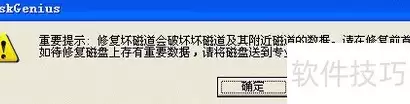
6. 重要警告:备份与风险
坏道修复操作,会导致坏道周边的数据永久丢失!
如果磁盘里还存着有用的信息,务必在操作前完成完整备份。
要是坏道区域关系到关键文件,千万别自己动手。
立即停止使用,把硬盘送到专业机构去抢救数据。
必须反复强调一点——坏道修复,要搞清楚它的本质:它不是数据恢复手段,相反,它很可能是进一步破坏数据的过程。
另外,不是所有坏道都能被“修”好。
目前软件只支持有限种类的逻辑坏道处理,物理损伤基本无解。
出于安全考虑,一旦发现硬盘出现坏道,无论是否修复过,都不建议继续使用了,更别用它存重要资料。
当然,为了提升效率,如果你已经用其他工具检测过,或者明确知道坏道的位置,可以跳过重复扫描,直接开启修复功能。
即便如此,风险评估和谨慎操作依然不能省,免得造成不可挽回的损失。

7. 查看修复结果
修复成功后,软件的检测结果里会显示“已修复”状态。画面很清晰。
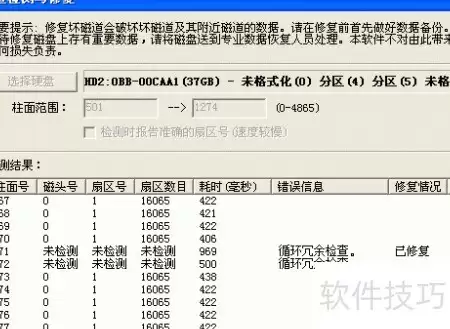
8. 修复完成后核实效果
修复完毕后,软件会显示已处理的坏道数量。
这时最好再核实一下实际的修复效果,确保达到了预期。


来源:整理自互联网
免责声明:文中图文均来自网络,如有侵权请联系删除,心愿游戏发布此文仅为传递信息,不代表心愿游戏认同其观点或证实其描述。
相关文章
更多-

- 无限猫猫桌面养猫萌宠休闲手游热门推荐
- 时间:2026-07-05
-

- 无限猫猫Demo试玩版免费体验
- 时间:2026-07-05
-

- 无限猫猫手机游戏上班养生带薪吸猫玩法大全
- 时间:2026-07-05
-

- 榫木归序官方下载地址 最新安装教程
- 时间:2026-07-05
-

- 火柴人大战免费版小游戏在线玩入口
- 时间:2026-07-05
-

- 火柴人大战小游戏免费在线玩网页版入口
- 时间:2026-07-05
-

- Poki免费小游戏网页版在线入口大全
- 时间:2026-07-05
-

- 上帝模拟器中文版官网在线入口
- 时间:2026-07-05
精选合集
更多大家都在玩
大家都在看
更多-

- 米侠浏览器全屏浏览及隐藏状态栏设置方法
- 时间:2026-07-05
-

- Edge浏览器沉浸式阅读器翻译整篇外文教程
- 时间:2026-07-05
-

- 百度浏览器无痕模式开启与设置完整指南
- 时间:2026-07-05
-

- 谷歌浏览器如何禁止网页屏幕常亮
- 时间:2026-07-05
-

- vivo浏览器移动数据无法上网 WiFi正常原因解析
- 时间:2026-07-05
-

- Safari浏览器关闭双击放大防止误触手势冲突方法
- 时间:2026-07-05
-

- 彩虹浏览器避免打扰的通知权限管理详细步骤
- 时间:2026-07-05
-

- 神马浏览器开启全屏模式简单教程
- 时间:2026-07-05