Photoshop滤镜安装方法步骤
时间:2026-07-01 | 作者:318050 | 阅读:0在图像处理的世界里,PS滤镜堪称“魔法棒”——轻轻一点,就能让照片或设计作品焕然一新。但很多新手朋友拿到滤镜文件后,第一反应往往是:这东西到底怎么装进PS里?别急,下面就把整个安装流程拆开揉碎了讲清楚,保证你看完就能上手。
准备工作
动手之前,先确认两样东西:一是你的电脑里已经装了Adobe Photoshop,并且清楚当前用的是哪个版本(比如2020、2021或CC系列)。不同版本在滤镜安装上虽然大体一致,但个别细微差别还是存在的,心里有数就好。二是你手头得有要安装的滤镜文件,这类文件通常以.8bf结尾。从哪里下载?最好选正规的资源站,别图省事去那些来路不明的链接——万一夹带了恶意软件,哭都来不及。
找到滤镜安装目录
打开Photoshop,菜单栏里找到“编辑”,然后在下拉菜单中依次选择“首选项”→“增效工具”。在弹出的窗口里,你会看到一行“附加增效工具文件夹”的路径——这就是PS滤镜的“家”。把这段路径记下来或者直接复制,后面要用到。说白了,这一步就是搞清楚滤镜该往哪个文件夹里塞。
复制滤镜文件
定位到你下载好的滤镜文件所在位置,选中所有要安装的.8bf文件,按Ctrl+C(Windows)或Command+C(Mac)复制。
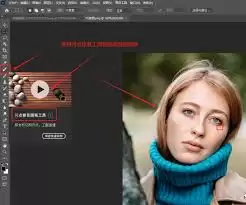
粘贴到滤镜安装目录
切回到刚才记下的滤镜安装目录,按Ctrl+V或Command+V,把复制的滤镜文件一股脑儿粘贴进去。这一步没什么技术含量,但千万别粘错地方——粘到别的文件夹里,PS可认不出来。
重启PS
粘贴完成后,关掉Photoshop,然后重新打开。软件启动时会自动扫描增效工具文件夹,新装上的滤镜就会被它“认”出来。
检查是否安装成功
再次打开PS后,点开菜单栏里的“滤镜”选项。如果下拉菜单中间出现了你刚刚安装的滤镜名称,比如“我的超级滤镜”之类的,那就说明大功告成。随便打开一张图,试试这些新滤镜的效果,看看它们能给作品带来什么惊喜。
整个流程走下来其实就几步:找目录→复制→粘贴→重启。操作门槛极低,关键是把路径找对。下次再有朋友问滤镜怎么装,你直接把这篇文章甩给他就行。

来源:整理自互联网
免责声明:文中图文均来自网络,如有侵权请联系删除,心愿游戏发布此文仅为传递信息,不代表心愿游戏认同其观点或证实其描述。
相关文章
更多-

- 最新最全淘宝百亿补贴整点抢购步骤教程
- 时间:2026-07-06
-

- UC浏览器Flash插件开启与安装教程
- 时间:2026-07-06
-

- 淘金币充话费与兑换话费的操作步骤详解
- 时间:2026-07-06
-

- 年热门解压App排行榜推荐
- 时间:2026-07-06
-

- 免费好用行车记录仪APP推荐:高清录制循环录像停车监控功能齐全
- 时间:2026-07-06
-

- 百度浏览器手机版下载存储位置与离线路径设置
- 时间:2026-07-06
-

- 淘宝联盟淘宝客推广方法详解
- 时间:2026-07-06
-

- QQ浏览器怎样清理搜索记录的完整方法指南
- 时间:2026-07-06
精选合集
更多大家都在玩
大家都在看
更多-

- 斗罗大陆诛邪传说炼药怎么玩
- 时间:2026-07-06
-

- 芒果浏览器开启深色模式护眼设置教程
- 时间:2026-07-06
-

- 彩虹浏览器隐私保护设置方法与安全指南
- 时间:2026-07-06
-

- 精灵联萌礼包码有哪些
- 时间:2026-07-06
-

- vivo浏览器自动填充验证码和智慧识屏功能怎么设置
- 时间:2026-07-06
-

- Safari省电模式保持高刷新率与帧率技巧
- 时间:2026-07-06
-

- 芒果浏览器怎样开启极速模式详细步骤教程
- 时间:2026-07-06
-

- 悟空浏览器如何关闭搜索框实时热点推荐底纹词
- 时间:2026-07-06